

Konto und erste Anmeldung
Ein Unternehmen registrieren, sich zum ersten Mal anmelden, Profil und Sprache einstellen und was bei einem vergessenen Passwort zu tun ist.
Ein neues Unternehmen registrieren#
Ein Transportunternehmen legt sein Konto selbst an. Der Testzeitraum ist kostenlos und erfordert keine Zahlungsdaten.
- Gehen Sie zu company.integall.com/?registreren. Sie können auch auf dem Anmeldebildschirm Neues Unternehmen? Kostenlos testen wählen.
- Geben Sie unter Suchen Sie Ihr Unternehmen einige Buchstaben des Namens oder der USt-IdNr. ein und wählen Sie Ihr Unternehmen in der Liste. Name und Adresse stammen aus dem europäischen MwSt-Register (VIES).
- Füllen Sie Ihr Name, E-Mail-Adresse (geschäftlich) und Passwort (mindestens 8 Zeichen) aus. Ein Rabattcode ist optional.
- Bestätigen Sie die Datenschutzerklärung mit dem Häkchen und wählen Sie Konto erstellen.
- Sie erhalten eine E-Mail. Klicken Sie auf den Link in dieser E-Mail, um Ihr Konto zu bestätigen. Danach können Sie sich anmelden.
Anmelden#
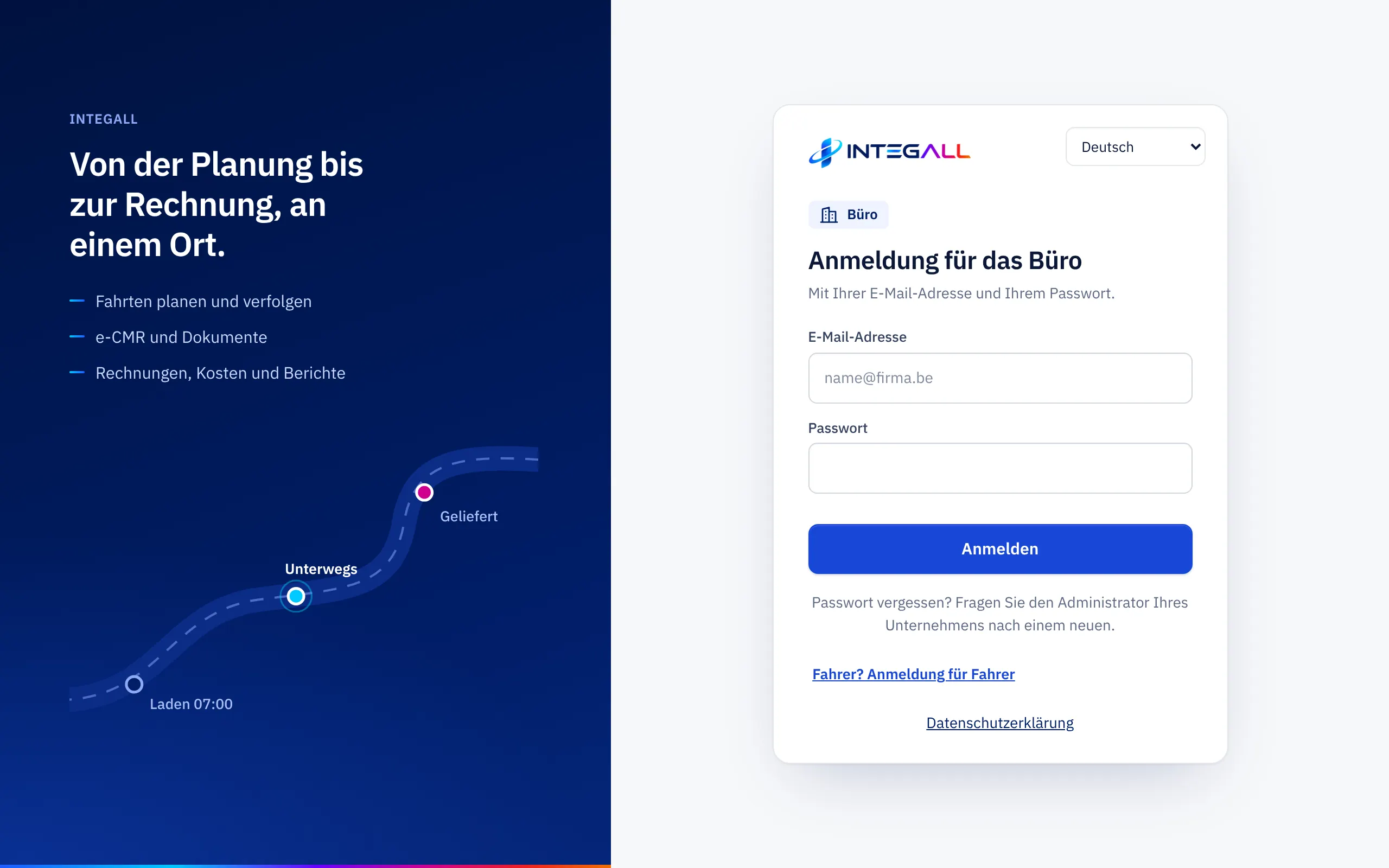
- Öffnen Sie company.integall.com.
- Wählen Sie auf dem Anmeldebildschirm Büro. (Fahrer wählen Fahrer; siehe die Fahrer-App.)
- Geben Sie Ihre E-Mail-Adresse und Ihr Passwort ein und wählen Sie Anmelden.
- Ist die Zwei-Schritt-Verifizierung aktiv, fragt das System jetzt den Code aus Ihrer Authenticator-App ab. Siehe Zwei-Schritt-Verifizierung.
- Arbeitet Ihr Konto für mehrere Unternehmen, wählen Sie, mit welchem Unternehmen Sie arbeiten.
Oben rechts auf dem Anmeldebildschirm wählen Sie die Sprache: Nederlands, Français, English oder Deutsch.
Die ersten Schritte nach der Registrierung#
Unter Heute sieht ein neues Unternehmen die Karte Erste Schritte mit vier Schritten:
- Firmendaten und Logo: Name, USt-IdNr. und IBAN für Ihre Rechnungen (Unternehmenseinstellungen).
- Fahrzeug und Fahrer hinzufügen: oder lesen Sie sie in einem Schritt aus Excel ein (Verwaltung).
- Erster Kunde und erste Fahrt: Planen Sie eine Fahrt und weisen Sie sie einem Fahrer zu (Fahrt-Assistent).
- Erste Rechnung: Erstellen Sie eine Rechnung aus einer gelieferten Fahrt (Rechnungsstellung).
Ein neues Konto enthält Beispieldaten, erkennbar an der Kennzeichnung Beispiel. Löschen Sie sie, bevor Sie richtig loslegen, mit Beispieldaten löschen; Ihre eigenen Daten bleiben erhalten.
Ihr Profil und Ihre Sprache#
Gehen Sie zu EinstellungenMein Profil. Dort ändern Sie Ihren Namen und die Sprache der App (Taal / Langue / Language / Sprache). Wählen Sie Speichern. Die Sprache können Sie auch jederzeit über Ihr Konto unten links ändern.
Passwort vergessen#
Auf dem Anmeldebildschirm steht: Passwort vergessen? Fragen Sie den Administrator Ihres Unternehmens nach einem neuen.
- Büronutzer: Der Unternehmensbereich hat keine Schaltfläche, um selbst ein neues Passwort anzufordern. Der Administrator Ihres Unternehmens fordert es beim INTEGALL-Support über EinstellungenHilfe und Support an; der Support schickt Ihnen dann eine E-Mail, mit der Sie ein neues Passwort festlegen.
- Fahrer: Der Administrator legt selbst ein neues Passwort in der Fahrerakte fest, unter App-Anmeldung. Siehe Personal.
Abmelden#
Wählen Sie Ihren Namen unten links und danach Abmelden. An einem gemeinsam genutzten Computer melden Sie sich immer ab.