

Fahrten
Die Fahrtenliste, Filter und Ansichten, die Fahrtakte mit Dokumenten, Kosten, Verfolgung und Verlauf sowie der Status einer Fahrt.
Unter Fahrten › Alle Fahrten planen Sie jede Sendung, weisen sie zu und verfolgen sie bis zur Lieferung.
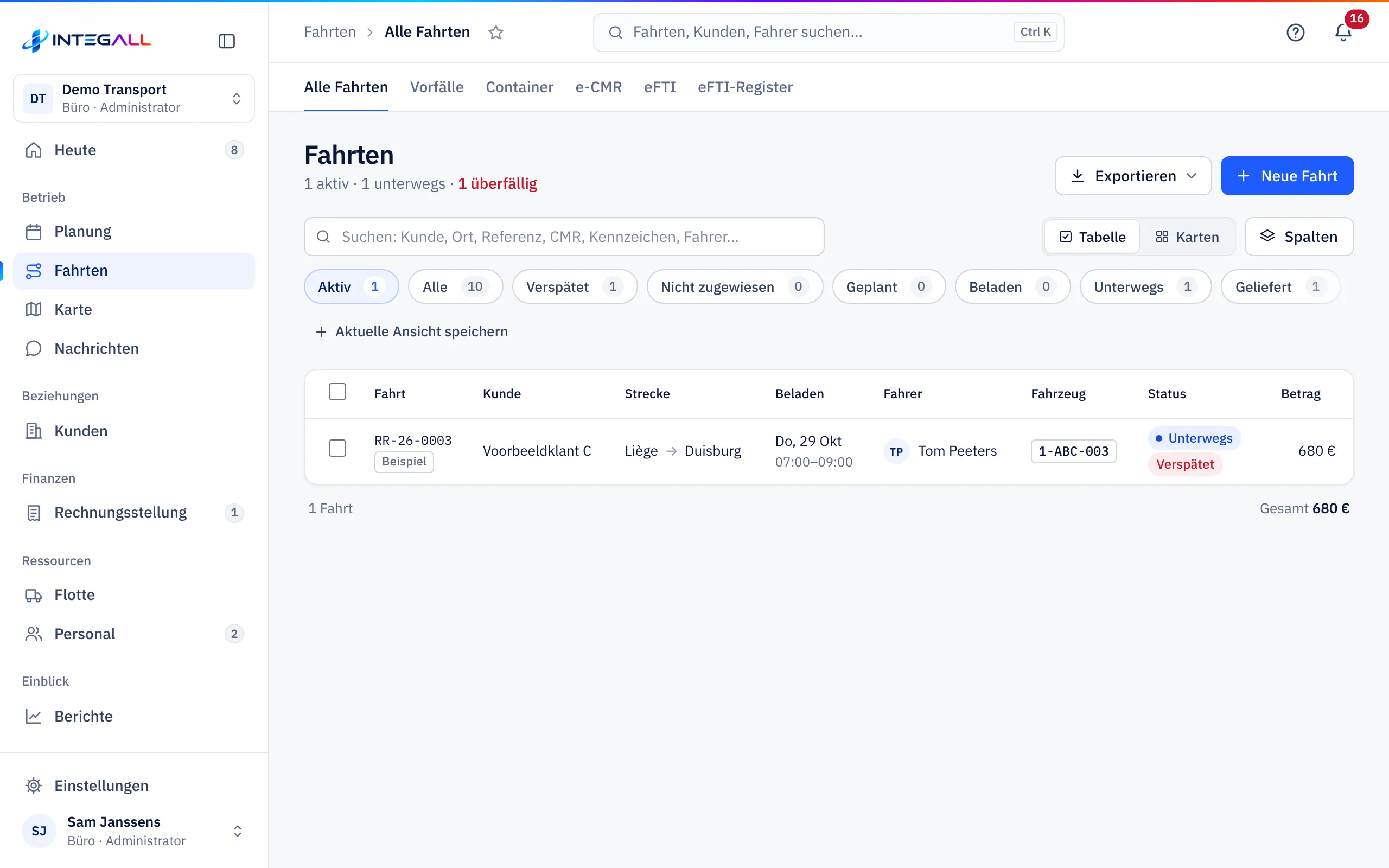
Die Fahrtenliste#
Oben sehen Sie, wie viele Fahrten aktiv, unterwegs und verspätet sind. Darunter:
- Statusfilter: Aktiv, Alle, Verspätet, Nicht zugewiesen, Geplant, Beladen, Unterwegs, Geliefert, Fakturiert und Storniert, jeweils mit der Anzahl.
- Suchen: nach Kunde, Ort, Referenz, CMR, Kennzeichen oder Fahrer.
- Ansicht: Tabelle oder Karten. Mit Spalten wählen Sie, welche Spalten Sie sehen.
- Ansichten speichern: Mit Aktuelle Ansicht speichern speichern Sie eine Kombination aus Filtern und Spalten unter einem eigenen Namen.
- Exportieren: Exportieren › CSV oder Excel, für die Fahrten, die Sie gerade sehen.
- Auswahl: Haken Sie Fahrten an, um sie gemeinsam zu exportieren (Auswahl exportieren).
Die Standardspalten sind Fahrt, Kunde, Strecke, Beladen, Fahrer, Fahrzeug, Status und Betrag. Unten steht die Summe der angezeigten Fahrten.
Eine Fahrt anlegen#
Wählen Sie Neue Fahrt. Der Fahrt-Assistent führt Sie Schritt für Schritt nach Transportart. Siehe Neue Fahrt mit dem Fahrt-Assistenten.
Der Status einer Fahrt#
Eine Fahrt durchläuft diese Status:
| Status | Bedeutung |
|---|---|
| Geplant | Die Fahrt ist angelegt. |
| Beladen | Der Fahrer lädt gerade. |
| Unterwegs | Die Ladung ist unterwegs. |
| Geliefert | Die Ladung ist zugestellt. |
| Fakturiert | Für die Fahrt gibt es eine Rechnung. |
| Storniert | Die Fahrt findet nicht statt. |
Der Fahrer setzt den Status in der App; das Büro kann das auch in der Fahrtakte. Eine Fahrt ist Verspätet, wenn die geplante Lieferung vorbei ist und die Fahrt noch nicht geliefert wurde.
Die Fahrtakte#
Klicken Sie auf eine Fahrt, um die Fahrtakte zu öffnen. Oben stehen Fahrtnummer, Status, Strecke und Kunde. Die Akte hat sechs Registerkarten.
Übersicht#
Entfernung, Ladung und Preis, die Stopps (A = Beladen, B = Entladen, mit Datum und Zeitfenster), die Zuweisung (Fahrer mit Telefonnummer, Fahrzeug, Auflieger), Ladung und Dokumente (Beschreibung, Gewicht, Lademeter, Paletten, CMR-Nummer, Temperatur), die Anweisungen für den Fahrer und der Statusverlauf. Unten schlägt INTEGALL Rückfrachten vor: offene Anfragen und Fahrten ohne Fahrzeug, die in den 3 Tagen nach dem Entladen in der Nähe laden.
Die Schaltfläche mit dem nächsten Status (zum Beispiel Geliefert) bringt die Fahrt einen Schritt weiter. Mit Nachricht an schicken Sie dem Fahrer eine Nachricht, mit Tracking teilen teilen Sie den Tracking-Link.
Dokumente#
CMR (PDF) erstellt einen CMR-Frachtbrief auf Papier. CMR scannen liest einen gescannten CMR ein. Fügen Sie selbst Dateien hinzu: Wählen Sie die Dokumentart (CMR, Lieferfoto, Schäden, Ladefoto, Beleg / Rechnung oder Sonstiges) und ziehen Sie die Datei in das Feld. PDF, JPG oder PNG bis 20 MB. Fotos und Dokumente des Fahrers erscheinen hier automatisch.
e-CMR#
Erstellen Sie mit e-CMR erstellen einen elektronischen Frachtbrief für die Fahrt. Siehe e-CMR.
Kosten#
Umsatz, Kosten und Marge der Fahrt, mit den Kostenpositionen (zum Beispiel Kraftstoff und Maut) und dem erwarteten Gewinn. Kraftstoff und Maut ohne Anbindung werden erst nach der Lieferung verteilt.
Verfolgung#
Erstellen Sie mit Tracking-Link erstellen einen Link, mit dem der Kunde die Sendung ohne Anmeldung verfolgen kann. Der Kunde sieht den Status, die Planung und nach der Lieferung den Liefernachweis mit Unterschrift, CMR und Lieferfotos, aber keine Preise oder internen Notizen. Mit Link kopieren, Öffnen und Link widerrufen verwalten Sie den Link.
Verlauf#
Das Protokoll zeigt jede Statusänderung mit Zeitpunkt. Mit Hinzufügen schreiben Sie eine Notiz (Wartezeit, Rampe, Schaden, Zoll …). Mit Änderungen anzeigen sehen Sie, wer welches Feld geändert hat.
Weitere Aktionen in der Fahrtakte#
Unter Weitere Aktionen finden Sie CMR (PDF), Bearbeiten, Schritt zurück (der vorherige Status), Abbrechen und Löschen. Beim Stornieren fragt das System nach einem Grund der Stornierung.
Vorfälle, Container, e-CMR und eFTI#
Unter Fahrten gibt es noch fünf weitere Registerkarten:
- Vorfälle: gescheiterte Lieferungen und Vorfälle.
- Container: alle Container aus Ihren Fahrten mit Rückgabefristen.
- e-CMR: alle elektronischen Frachtbriefe.
- eFTI und eFTI-Register: die eFTI-Daten zu Ihren e-CMR.