

Zwei-Schritt-Verifizierung und Sitzungen
Ihr Konto mit einem Code aus einer Authenticator-App zusätzlich absichern, die Zwei-Schritt-Verifizierung für das ganze Büro vorschreiben und Ihre angemeldeten Geräte verwalten.
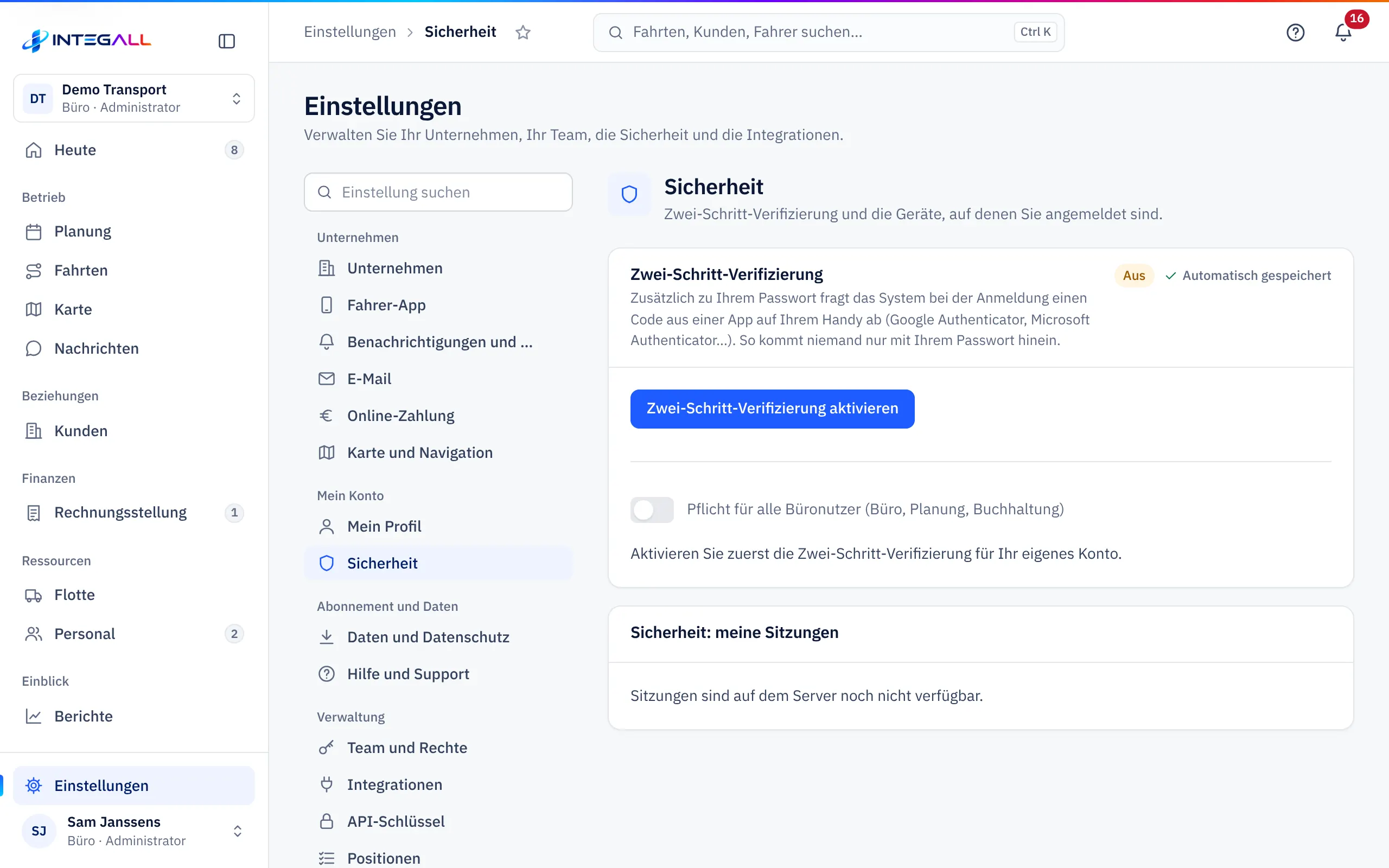
Mit der Zwei-Schritt-Verifizierung fragt das System bei der Anmeldung neben Ihrem Passwort auch einen 6-stelligen Code aus einer App auf Ihrem Handy ab, etwa Google Authenticator oder Microsoft Authenticator. So kommt niemand allein mit Ihrem Passwort hinein.
Zwei-Schritt-Verifizierung aktivieren#
- Installieren Sie eine Authenticator-App auf Ihrem Handy.
- Gehen Sie zu EinstellungenSicherheit.
- Wählen Sie Zwei-Schritt-Verifizierung aktivieren.
- Scannen Sie den QR-Code mit der App. Klappt das Scannen nicht, tippen Sie den Schlüssel ein, der unter dem QR-Code steht.
- Geben Sie den 6-stelligen Code ein, den die App anzeigt, und bestätigen Sie.
Danach steht bei Zwei-Schritt-Verifizierung: Zwei-Schritt-Verifizierung ist aktiv.
Anmelden mit einem Code#
Nach Ihrer E-Mail-Adresse und Ihrem Passwort fragt das System den Code aus Ihrer Authenticator-App ab. Öffnen Sie die App und geben Sie den Code ein. Ein Code ist nur kurz gültig; stimmt er nicht, verwenden Sie den neuen Code, den die App anzeigt.
Für das ganze Büro vorschreiben#
Ein Administrator kann die Zwei-Schritt-Verifizierung mit Pflicht für alle Büronutzer (Büro, Planung, Buchhaltung) vorschreiben.
- Sie müssen die Zwei-Schritt-Verifizierung zuerst für Ihr eigenes Konto aktivieren.
- Wer noch keinen Authenticator hat, muss ihn bei der nächsten Anmeldung einrichten. Das System zeigt dann den Bildschirm Zwei-Schritt-Verifizierung einrichten.
- Fahrer melden sich weiterhin einfach mit Passwort an.
Aktionen, die einen frischen Code verlangen#
Bei sensiblen Aktionen fragt das System erneut einen Code ab, auch wenn Sie bereits angemeldet sind. Beispiele: einen API-Schlüssel oder Webhook anlegen, einen NAV-Schlüssel anlegen, Dimona-Meldungen senden und manche Zahlungseinstellungen. Ohne Zwei-Schritt-Verifizierung können Sie diese Aktionen nicht ausführen; das System fordert Sie dann auf, sie zuerst zu aktivieren (EinstellungenSicherheit).
Ihre Sitzungen und Anmeldungen#
Unter Sicherheit: meine Sitzungen sehen Sie die Geräte und Browser, auf denen Sie gerade angemeldet sind, mit Gerät, Angemeldet am und Zuletzt aktiv.
- Erkennen Sie ein Gerät nicht, wählen Sie bei diesem Gerät Abmelden und ändern Sie Ihr Passwort.
- Mit Alle anderen Geräte abmelden melden Sie alle anderen Geräte auf einmal ab.
- Letzte Anmeldungen zeigt, wann und aus welchem Netzwerk Sie sich angemeldet haben, mit Zwei-Schritt-Code oder ohne Zwei-Schritt-Code.
Administratoren sehen außerdem Anmeldungen des Teams (30 Tage).
Handy verloren oder neues Handy#
Die Codes befinden sich nur in der Authenticator-App auf Ihrem Handy. Haben Sie keinen Zugriff mehr auf diese App, können Sie sich mit Zwei-Schritt-Verifizierung nicht mehr anmelden. Wenden Sie sich an den Administrator Ihres Unternehmens; er kann den INTEGALL-Support bitten, Ihnen weiterzuhelfen. Richten Sie den Authenticator auf einem neuen Handy über EinstellungenSicherheit neu ein, solange Sie sich noch anmelden können.