

Rechnungsstellung und Gutschriften
Rechnungen aus gelieferten Fahrten erstellen, finalisieren und versenden, Peppol, Gutschriften und Zahlungserinnerungen.
Rechnungsstellung hat diese Registerkarten: Ausgangsrechnungen, Mahnungen, Eingangsrechnungen, Bank, Buchhaltung und Paletten. Diese Seite behandelt Ausgangsrechnungen, Gutschriften und Mahnungen. Einkauf, Bank und Paletten stehen unter Einkauf und Bank, der Export für Ihren Buchhalter unter Buchhaltung.
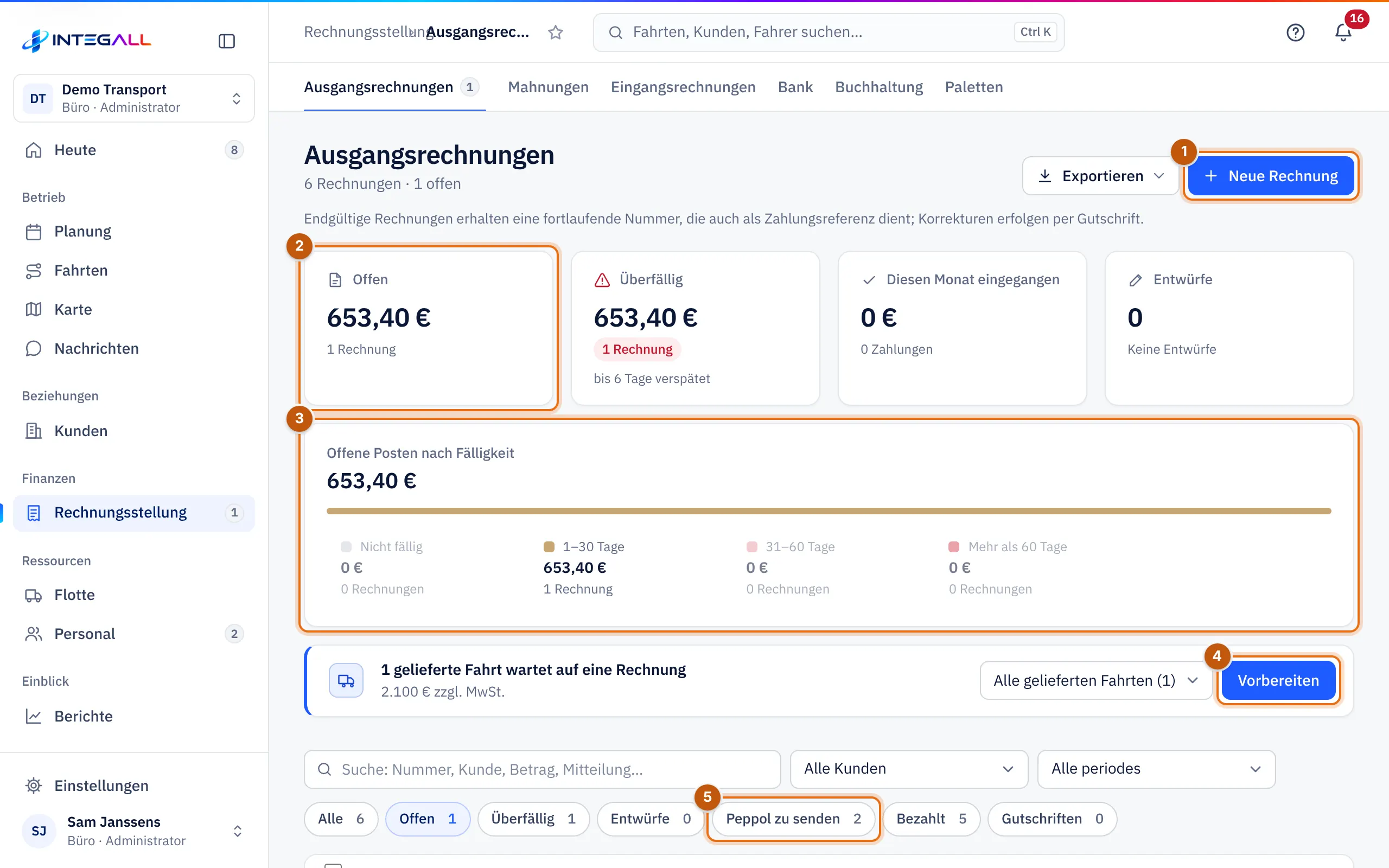
Die Übersicht#
Oben: Offen, Überfällig (mit der Anzahl der Verzugstage), Diesen Monat eingegangen und Entwürfe. Die Karte Offene Posten nach Fälligkeit verteilt den offenen Betrag auf Nicht fällig, 1–30 Tage, 31–60 Tage und Mehr als 60 Tage.
Filter: Alle, Offen, Überfällig, Entwürfe, Peppol zu senden, Bezahlt und Gutschriften. Spalten: Rechnung, Kunde, Datum, Fällig, Status, Versand, MwSt., Netto und Gesamt. Exportieren liefert eine CSV- oder Excel-Datei.
Eine Rechnung erstellen#
Es gibt drei Wege:
- Aus gelieferten Fahrten: Wählen Sie Vorbereiten. INTEGALL erstellt pro Kunde Rechnungen aus den gelieferten Fahrten, die noch nicht fakturiert sind, entsprechend der Fakturierungsart des Kunden (alle gelieferten Fahrten zusammen, eine Sammelrechnung pro Monat oder eine Rechnung pro Fahrt).
- Manuell: Wählen Sie Neue Rechnung, wählen Sie den Kunden und fügen Sie Fahrten oder freie Positionen hinzu.
- Automatisch als Entwurf: Mit der Regel Automatische Rechnungsentwürfe erhält eine gelieferte Fahrt mit Preis automatisch einen Rechnungsentwurf. Es geht nie etwas ohne Ihren Klick an den Kunden. Siehe Benachrichtigungen und Regeln.
Im Rechnungsformular fügen Sie auch Zuschläge hinzu, etwa den Kraftstoffzuschlag (Schaltfläche + Treibstoffzuschlag %, berechnet mit dem Dieselindex). Bei Kunden mit Kraftstoffklausel geschieht das beim gesammelten Fakturieren automatisch.
Entwurf und endgültig#
Eine Rechnung ist zunächst ein Entwurf. Prüfen Sie die Vorschau und wählen Sie Finalisieren.
- Eine endgültige Rechnung erhält eine fortlaufende Nummer, die auch als Zahlungsreferenz dient.
- Eine endgültige Rechnung kann weder gelöscht noch geändert werden; korrigieren Sie mit einer Gutschrift.
- Die Rechnungssprache folgt der Wahl beim Kunden (oder automatisch dem Land).
- Auf dem PDF stehen Ihre Firmendaten, die MwSt-Aufschlüsselung, der richtige MwSt-Vermerk (zum Beispiel Umkehrung der Steuerschuldnerschaft bei innergemeinschaftlichen Dienstleistungen) und ein QR-Code, den der Kunde mit seiner Banking-App scannt.
Die Rechnungsakte#
Klicken Sie auf eine Rechnung. Sie sehen Betrag, Status, Rechnungs- und Fälligkeitsdatum, die Mitteilung (die Rechnungsnummer), den Verlauf (erstellt, versendet, bezahlt), die Zahlung, den Versand, den Buchhaltungsstatus und eine Druckvorschau. Mit PDF herunterladen laden Sie das PDF herunter.
Versenden#
- Per E-Mail: mit der E-Mail-Schaltfläche in der Rechnung. Ist E-Mail aus dem System eingeschaltet, wird die E-Mail direkt mit dem PDF im Anhang versendet; sonst öffnet sich Ihr eigenes E-Mail-Programm.
- Über Peppol: siehe unten.
Als bezahlt markieren#
Eine Rechnung steht automatisch auf Bezahlt, wenn der Kunde online bezahlt (Online bezahlen) oder wenn ein Bankumsatz zugeordnet wird (Bank). Sie können eine Zahlung auch selbst erfassen. Mit Als unbezahlt markieren machen Sie das rückgängig.
Peppol#
Rechnungen an belgische Unternehmen müssen seit dem 1. Januar 2026 über Peppol laufen. Tragen Sie dafür beim Kunden die Peppol-ID ein.
In der Rechnungsakte sehen Sie unter Versand, ob die Rechnung für Peppol (BIS 3.0) bereit ist, mit der Prüfung nach EN 16931 und Peppol BIS Billing 3.0.
- Mit einem angebundenen Peppol-Zugangspunkt (unter Integrationen) versendet INTEGALL die Rechnung über Peppol.
- Ohne Zugangspunkt versendet die App selbst nichts. Wählen Sie UBL-Datei herunterladen, laden Sie die Datei in Ihr Peppol-Portal oder Ihre Buchhaltungssoftware hoch und markieren Sie die Rechnung danach als versendet.
Der Filter Peppol zu senden zeigt die Rechnungen, die noch über Peppol versendet werden müssen.
Gutschriften#
Einen Fehler in einer endgültigen Rechnung korrigieren Sie mit einer Gutschrift:
- Öffnen Sie die Rechnung und wählen Sie Gutschrift erstellen.
- Passen Sie die Positionen und Beträge an, die Sie gutschreiben, sowie das Gutschriftsdatum.
- Speichern Sie als Gutschrift-Entwurf oder wählen Sie Gutschrift finalisieren.
Nach dem Finalisieren erhält die Gutschrift die nächste Nummer des Gutschriften-Nummernkreises. Die ursprüngliche Rechnung zeigt Mit Gutschrift gutgeschrieben. Gutschriften sehen Sie mit dem Filter Gutschriften.
Mahnungen#
Mahnungen verfolgt überfällige Rechnungen in drei Stufen: eine freundliche Erinnerung, eine zweite Erinnerung mit Zinsen und Pauschalentschädigung und eine Inverzugsetzung. Die Schreiben werden in der Sprache des Kunden erstellt.
Die Tabelle zeigt pro Rechnung Rechnung, Kunde, Fällig, Tage im Verzug, Betrag, Zinsen und Letzter Schritt, mit einer Schaltfläche für die nächste Stufe (zum Beispiel 1. Erinnerung (PDF)). Nach dem Versand des PDF wird die Stufe bei der Rechnung gespeichert.
Wie werden die Zinsen berechnet? Zinsen = offener Betrag × gesetzlicher Zinssatz pro Jahr × Verzugstage / 365, zuzüglich einer Pauschalentschädigung (Gesetz vom 2. August 2002 über Handelsgeschäfte). Zinssatz und Entschädigung legen Sie in den Unternehmenseinstellungen fest; der FÖD Finanzen veröffentlicht den Zinssatz jedes Halbjahr.
Mahnungen können auch automatisch verschickt werden, jeden Morgen um 9 Uhr: siehe Unternehmenseinstellungen › Benachrichtigungen und Automatisierung. Pro Kunde schalten Sie das mit Keine automatischen Zahlungserinnerungen aus.