

Das Kundenportal
Was das Kundenportal ist, wie Sie Zugang erhalten und sich anmelden und wie Sie die Zwei-Schritt-Verifizierung und Ihr Team einrichten.
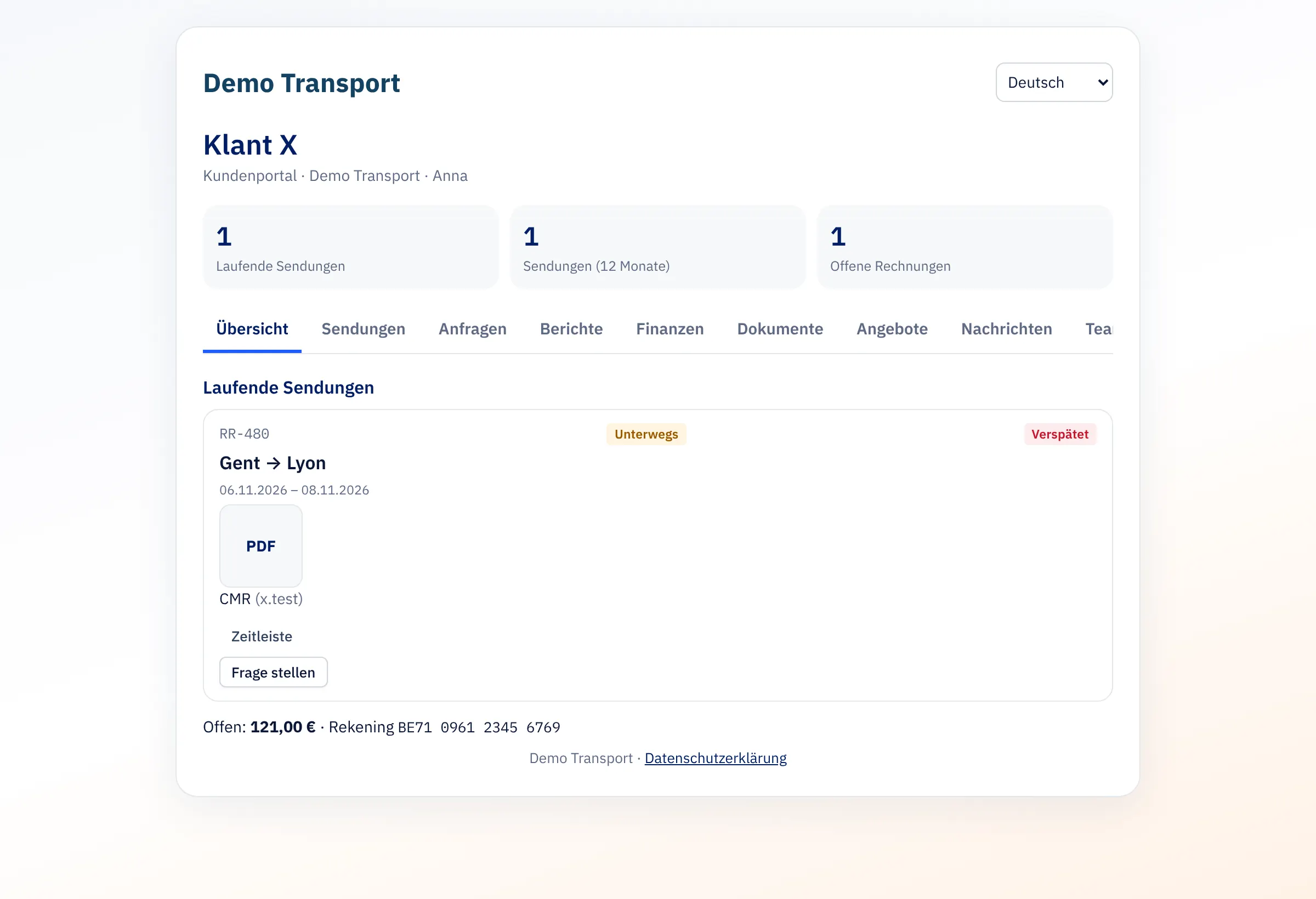
Im Kundenportal verfolgen Sie Ihre Sendungen, laden CMR und Rechnungen herunter und fragen bei Ihrem Transportunternehmen neue Transporte an. Das Portal finden Sie unter customer.integall.com; es zeigt das Erscheinungsbild Ihres Transportunternehmens.
Zugang erhalten#
Ihr Transportunternehmen gibt Ihnen Zugang. Dafür gibt es drei Wege:
- E-Mail-Adresse und Passwort: Das Transportunternehmen erstellt ein vorläufiges Passwort für Sie. Bei der ersten Anmeldung wählen Sie ein eigenes Passwort.
- Ein Link per E-Mail: Auf dem Anmeldebildschirm wählen Sie Oder mit einem Link per E-Mail anmelden; Sie erhalten einen Anmeldelink.
- Eine Einladung: Ein Administrator Ihres Unternehmens lädt Sie ein. Eine Einladung ist 7 Tage gültig und funktioniert einmal.
Ihr Transportunternehmen kann auch einen eigenen Portallink erstellen; damit sehen Sie ohne Anmeldung die Sendungen, Rechnungen und den Zahlungsstatus Ihres Unternehmens.
Anmelden#
- Gehen Sie zu customer.integall.com und wählen Sie oben rechts Ihre Sprache.
- Füllen Sie E-Mail-Adresse und Passwort aus.
- Wählen Sie Anmelden.
Passwort vergessen oder noch kein Passwort? Fragen Sie Ihren Spediteur nach einem vorläufigen Passwort.
Arbeiten Sie mit mehreren Transportunternehmen auf INTEGALL, verwalten Sie Ihr Passwort selbst.
Die Übersicht#
Oben stehen Ihr Unternehmen und das Transportunternehmen, mit Laufende Sendungen, der Anzahl der Sendungen der letzten 12 Monate und den offenen Rechnungen. Die Registerkarten sind Übersicht, Sendungen, Anfragen, Berichte, Finanzen, Dokumente, Angebote, Nachrichten, Team, Sicherheit, Datenschutz und Einstellungen. Welche Registerkarten Sie sehen, hängt von Ihren Rechten ab.
Zwei-Schritt-Verifizierung#
Unter Sicherheit schalten Sie die Zwei-Schritt-Verifizierung mit Zwei-Schritt-Verifizierung einrichten ein: Scannen Sie den QR-Code mit einer Authenticator-App und bewahren Sie Ihre Wiederherstellungscodes auf. Danach fragt das Portal bei jeder Anmeldung nach einem Code von Ihrem Handy. Klappt der Code nicht, verwenden Sie einen Ihrer Wiederherstellungscodes.
Ein Transportunternehmen kann die Zwei-Schritt-Verifizierung für sein Kundenportal vorschreiben. Ausschalten ist dann nicht möglich.
Unter Sicherheit ändern Sie auch Ihr Passwort und sehen die Angemeldete Geräte. Mit Abmelden oder Alle anderen Geräte abmelden melden Sie Geräte ab.
Ihr Team#
Als Administrator Ihres Unternehmens laden Sie unter Team Kollegen ein und legen fest, was sie sehen:
- Füllen Sie unter Kollegen einladen die Felder Name, E-Mail-Adresse und Sprache aus.
- Wählen Sie die Rolle: Benutzer oder Administrator.
- Wählen Sie die Rechte: Sendungen, Dokumente (CMR, Fotos, Anhänge), Rechnungen, Transporte anfragen und Berichte. Ein Administrator hat alle Rechte, auch die Verwaltung des Teams.
- Wählen Sie Einladen.
Bei einem Kollegen können Sie Bearbeiten, Einladung erneut senden oder Löschen wählen.
Einstellungen und Datenschutz#
Unter Einstellungen wählen Sie, welche E-Mails Sie erhalten möchten: Bei Abfahrt einer Sendung, Bei Lieferung, mit CMR und Fotos, Bei Verspätung und Bei einer neuen Rechnung. Das Transportunternehmen kann manche E-Mails für alle Kunden ausschalten.
Unter Datenschutz beantragen Sie Auskunft, Berichtigung oder Löschung Ihrer personenbezogenen Daten; siehe Anfragen und Nachrichten.