

Le portail client
Ce qu'est le portail client, comment obtenir l'accès et vous connecter, et comment configurer la vérification en deux étapes et votre équipe.
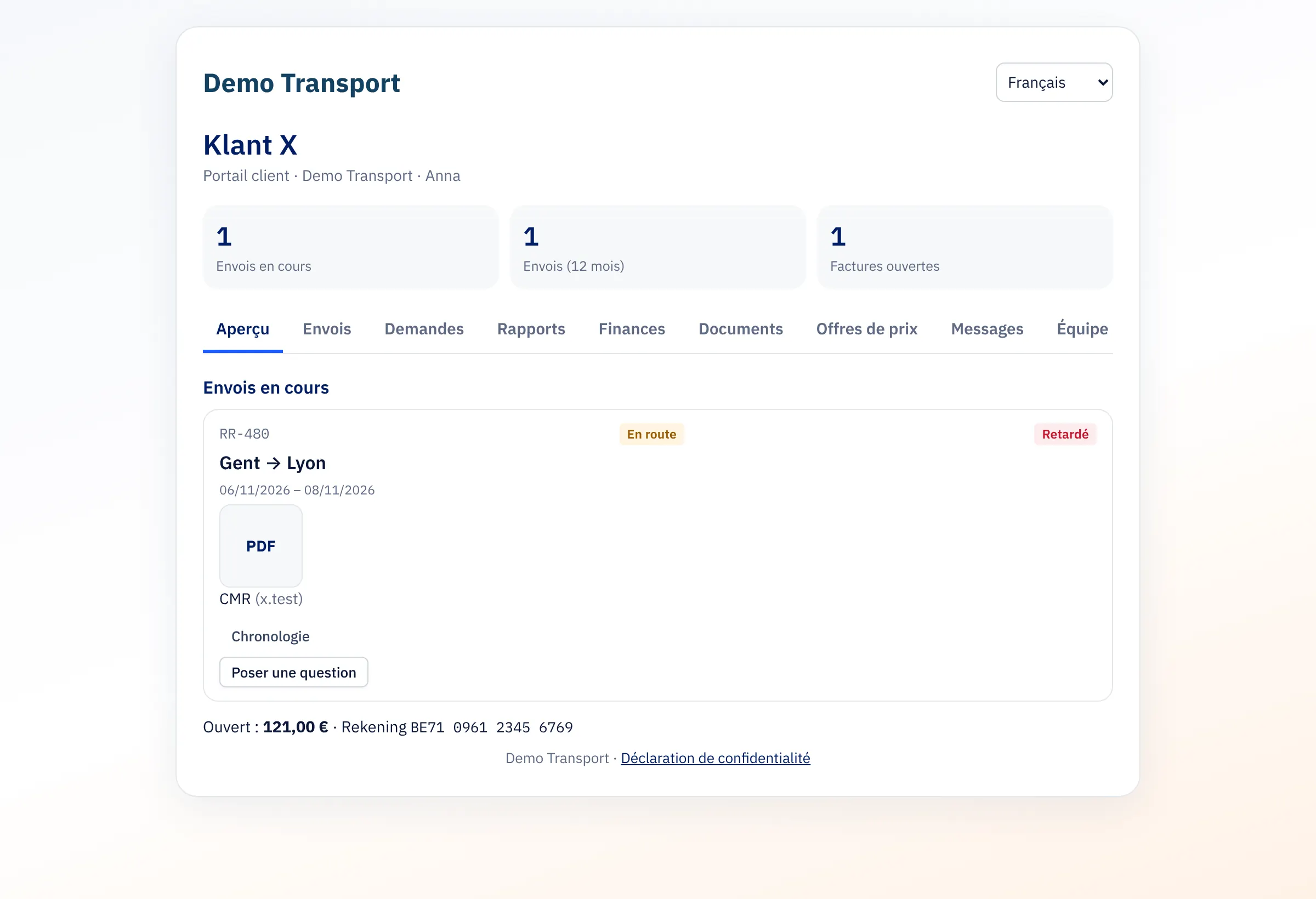
Dans le portail client, vous suivez vos envois, téléchargez les CMR et les factures et demandez de nouveaux transports à votre transporteur. Le portail se trouve sur customer.integall.com et affiche l'identité visuelle de votre transporteur.
Obtenir l'accès#
Votre transporteur vous donne l'accès. Il existe trois possibilités :
- Adresse e-mail et mot de passe : le transporteur crée pour vous un mot de passe temporaire. Lors de la première connexion, vous choisissez votre propre mot de passe.
- Un lien par e-mail : sur l'écran de connexion, choisissez Ou connectez-vous avec un lien par e-mail ; vous recevez un lien de connexion.
- Une invitation : un administrateur de votre entreprise vous invite. Une invitation est valable 7 jours et ne fonctionne qu'une seule fois.
Votre transporteur peut aussi créer un lien de portail propre ; avec celui-ci, vous voyez sans identifiant les envois, les factures et le statut de paiement de votre entreprise.
Se connecter#
- Allez sur customer.integall.com et choisissez votre langue en haut à droite.
- Saisissez votre Adresse e-mail et votre Mot de passe.
- Choisissez Se connecter.
Mot de passe oublié ou pas encore de mot de passe ? Demandez un mot de passe temporaire à votre transporteur.
Si vous travaillez avec plusieurs transporteurs sur INTEGALL, vous gérez vous-même votre mot de passe.
L'aperçu#
En haut figurent votre entreprise et le transporteur, avec les Envois en cours, le nombre d'envois des 12 derniers mois et les factures ouvertes. Les onglets sont Aperçu, Envois, Demandes, Rapports, Finances, Documents, Offres de prix, Messages, Équipe, Sécurité, Confidentialité et Paramètres. Les onglets que vous voyez dépendent de vos droits.
Vérification en deux étapes#
Sous Sécurité, vous activez la vérification en deux étapes avec Configurer la vérification en deux étapes : scannez le code QR avec une application d'authentification et conservez vos codes de récupération. Ensuite, le portail demande à chaque connexion un code de votre téléphone. Si le code ne fonctionne pas, utilisez l'un de vos codes de récupération.
Un transporteur peut rendre la vérification en deux étapes obligatoire pour son portail client. Il n'est alors pas possible de la désactiver.
Sous Sécurité, vous modifiez aussi votre mot de passe et voyez les Appareils enregistrés. Avec Se déconnecter ou Déconnecter tous les autres appareils, vous déconnectez des appareils.
Votre équipe#
En tant qu'administrateur de votre entreprise, vous invitez des collègues sous Équipe et choisissez ce qu'ils voient :
- Sous Inviter un collègue, saisissez le Nom, l'Adresse e-mail et la Langue.
- Choisissez le Rôle : Utilisateur ou Administrateur.
- Choisissez les droits : Envois, Documents (CMR, photos, pièces jointes), Factures, Demander des transports et Rapports. Un administrateur a tous les droits, y compris la gestion de l'équipe.
- Choisissez Inviter.
Pour un collègue, vous pouvez choisir Modifier, Renvoyer l'invitation ou Supprimer.
Paramètres et confidentialité#
Sous Paramètres, vous choisissez les e-mails que vous souhaitez recevoir : Au départ d'un envoi, À la livraison, avec CMR et photos, En cas de retard et Pour une nouvelle facture. Le transporteur peut désactiver certains e-mails pour tous les clients.
Sous Confidentialité, vous demandez l'accès à vos données personnelles, leur rectification ou leur effacement ; voir Demandes et messages.