

Trajets
La liste des trajets, les filtres et les affichages, la fiche trajet avec documents, coûts, suivi et historique, et le statut d'un trajet.
Sous Trajets › Tous les trajets, vous planifiez, attribuez et suivez chaque envoi jusqu'à la livraison.
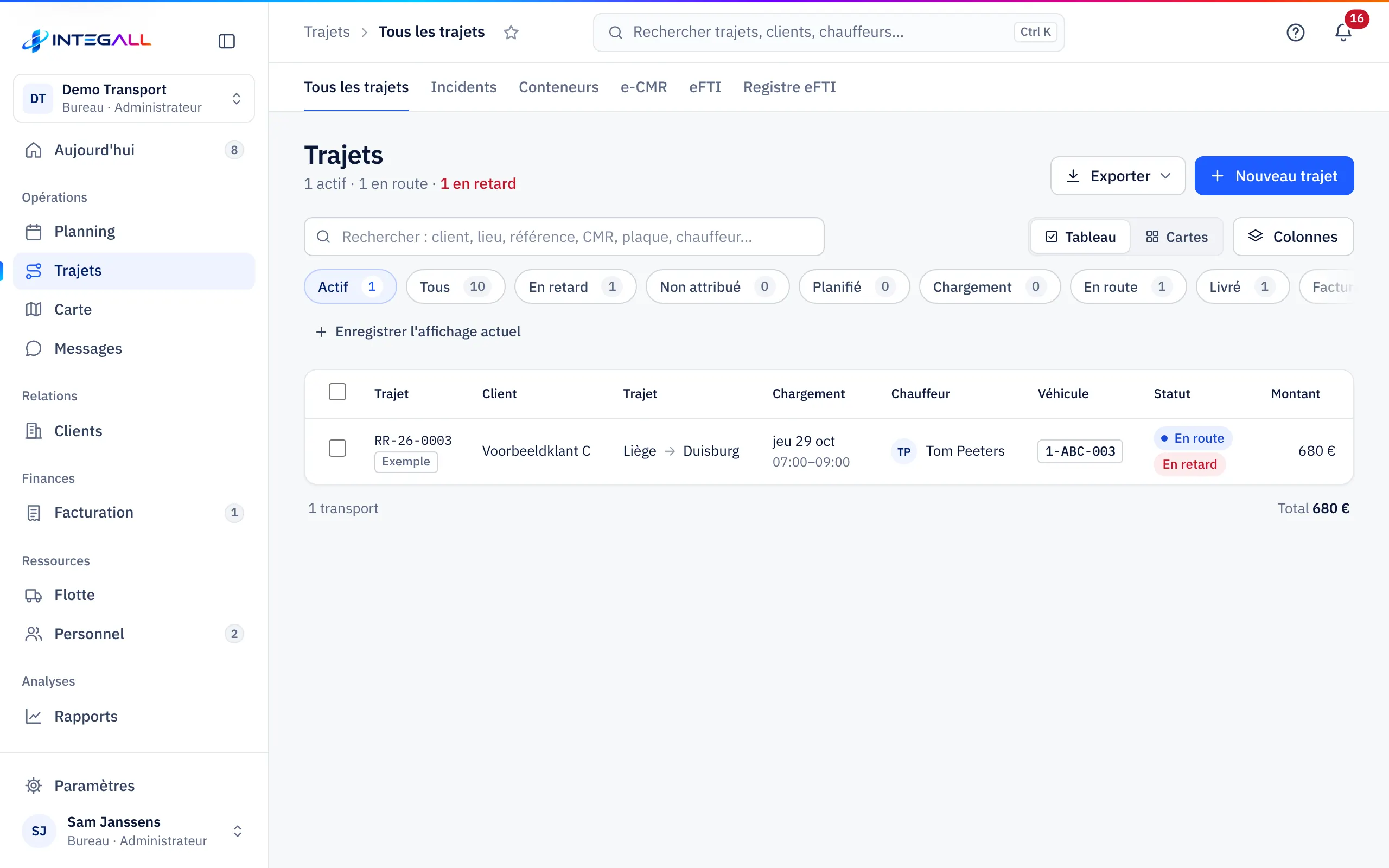
La liste des trajets#
En haut, vous voyez combien de trajets sont actifs, en route et en retard. En dessous :
- Filtres de statut : Actif, Tous, En retard, Non attribué, Planifié, Chargement, En route, Livré, Facturé et Annulé, chacun avec son nombre.
- Recherche : par client, lieu, référence, CMR, plaque ou chauffeur.
- Affichage : Tableau ou Cartes. Avec Colonnes, vous choisissez les colonnes affichées.
- Enregistrer des affichages : avec Enregistrer l'affichage actuel, vous enregistrez une combinaison de filtres et de colonnes sous un nom de votre choix.
- Exporter : Exporter › CSV ou Excel, des trajets actuellement affichés.
- Sélection : cochez des trajets pour les exporter ensemble (Exporter la sélection).
Par défaut, les colonnes sont Trajet, Client, Trajet, Chargement, Chauffeur, Véhicule, Statut et Montant. En bas figure le total des trajets affichés.
Créer un trajet#
Choisissez Nouveau trajet. L'assistant de trajet vous guide pas à pas selon le type de transport. Voir Nouveau trajet avec l'assistant de trajet.
Le statut d'un trajet#
Un trajet passe par ces statuts :
| Statut | Signification |
|---|---|
| Planifié | Le trajet a été créé. |
| Chargement | Le chauffeur est en train de charger. |
| En route | Le chargement est en route. |
| Livré | Le chargement a été livré. |
| Facturé | Une facture existe pour le trajet. |
| Annulé | Le trajet n'a pas lieu. |
Le chauffeur modifie le statut depuis l'application ; le bureau peut aussi le faire dans la fiche trajet. Un trajet est En retard si la livraison prévue est dépassée et que le trajet n'est pas encore livré.
La fiche trajet#
Cliquez sur un trajet pour ouvrir la fiche trajet. En haut figurent le numéro du trajet, le statut, le parcours et le client. La fiche comporte six onglets.
Aperçu#
Distance, chargement et prix, les arrêts (A = chargement, B = déchargement, avec date et créneau horaire), l'attribution (chauffeur avec numéro de téléphone, véhicule, semi-remorque), le chargement et les documents (description, poids, mètre de chargement, palettes, numéro CMR, température), les Instructions pour le chauffeur et l'Évolution du statut. En bas, INTEGALL propose du fret retour : des demandes ouvertes et des trajets sans véhicule qui chargent à proximité dans les 3 jours suivant le déchargement.
Le bouton avec le statut suivant (par exemple Livré) fait avancer le trajet d'une étape. Avec Message à, vous envoyez un message au chauffeur ; avec Partager le suivi, vous partagez le lien de suivi.
Documents#
CMR (PDF) crée une lettre de voiture CMR sur papier. Scanner la CMR importe une CMR scannée. Ajoutez vous-même des fichiers : choisissez le Type de document (CMR, Photo de livraison, Dommages, Photo de chargement, Ticket / facture ou Autre) et faites glisser le fichier dans la zone. PDF, JPG ou PNG jusqu'à 20 Mo. Les photos et documents du chauffeur s'ajoutent ici automatiquement.
e-CMR#
Créez une lettre de voiture électronique pour le trajet avec Créer une e-CMR. Voir e-CMR.
Coûts#
Revenus, Frais et Marge du trajet, avec les postes de coûts (par exemple carburant et péage) et le bénéfice attendu. Le carburant et le péage sans connexion ne sont répartis qu'après la livraison.
Suivi#
Avec Créer un lien de suivi, créez un lien qui permet au client de suivre l'envoi sans identifiant. Le client voit le statut, le planning et, après la livraison, la preuve de livraison avec signature, CMR et photos de livraison, mais pas les prix ni les notes internes. Avec Copier le lien, Ouvrir et Révoquer le lien, vous gérez le lien.
Historique#
Le Journal affiche chaque changement de statut avec l'heure. Avec Ajouter, vous rédigez une note (temps d'attente, quai de chargement, dommage, douane…). Avec Afficher les modifications, vous voyez qui a modifié quel champ.
Autres actions dans la fiche trajet#
Sous Plus d’actions, vous trouvez CMR (PDF), Modifier, Étape précédente (le statut précédent), Annuler et Supprimer. En cas d'annulation, le système demande un Motif d'annulation.
Incidents, conteneurs, e-CMR et eFTI#
Sous Trajets se trouvent encore cinq onglets :
- Incidents : livraisons échouées et incidents.
- Conteneurs : tous les conteneurs de vos trajets avec les délais de retour.
- e-CMR : toutes les lettres de voiture électroniques.
- eFTI et registre eFTI : les données eFTI liées à vos e-CMR.