

Carte en direct et signalements routiers
Où se trouve chaque camion en ce moment, quel camion est le plus proche d'un lieu de chargement, et signaler et contrôler des restrictions routières.
Carte comporte trois onglets : Carte en direct, Télématique et Signalements routiers. Télématique utilise les boîtiers GPS de vos véhicules et dispose de sa propre page : Télématique et carte GPS.
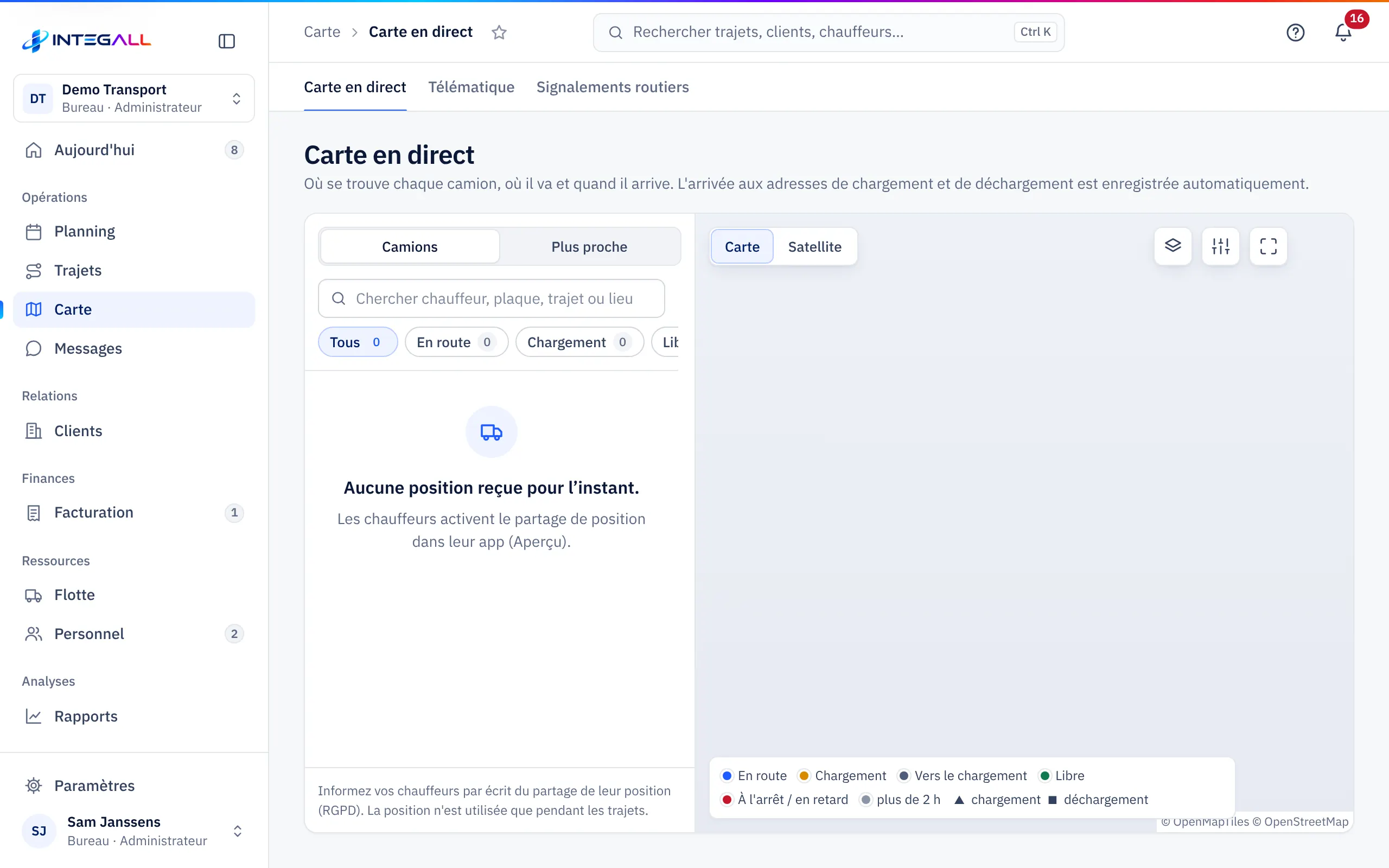
Carte en direct#
La carte en direct montre où se trouve chaque camion en ce moment, vers où il roule et quand il arrive. L'arrivée aux adresses de chargement et de déchargement est enregistrée automatiquement.
- Filtres : Tous, En route, Chargement, Libre, À l'arrêt, En retard et Ancien (aucune position au cours des 2 dernières heures).
- Recherche : par plaque, chauffeur ou trajet.
- Type de carte : Carte ou Satellite ; avec Couches, vous activez des couches supplémentaires, comme le trafic en direct si celui-ci est disponible pour votre entreprise.
- Paramètres de la carte et Plein écran.
Sur la carte, ▲ indique un chargement et ■ un déchargement. Cliquez sur un camion pour voir le trajet, le chauffeur et l'arrivée prévue.
D'où viennent les positions ?#
La carte en direct utilise la localisation que les chauffeurs partagent dans leur application. Le partage de la localisation est désactivé par défaut ; le chauffeur l'active dans l'application. La position n'est transmise que pendant un trajet actif et tant que l'application est ouverte. Le bureau voit la dernière position connue et l'itinéraire parcouru des 7 derniers jours ; les positions plus anciennes sont effacées automatiquement.
Si vous avez des boîtiers GPS dans les véhicules, vous voyez ces positions sous Télématique.
Le plus proche#
L'onglet Plus proche affiche les camions les plus proches d'un lieu de chargement, avec le temps de trajet. Choisissez un trajet ou tapez une adresse.
Signalements routiers#
Les Signalements routiers sont des restrictions routières signalées par les chauffeurs et le bureau : ponts bas, poids, largeur, interdictions, virages et travaux.
Ajouter un signalement#
- Choisissez Ajouter un signalement.
- Choisissez le type et saisissez la valeur (par exemple la hauteur d'un pont). Sans valeur, la navigation ne peut pas utiliser la restriction.
- Indiquez l'emplacement avec Latitude et Longitude (en degrés, WGS84). Vous pouvez aussi coller « latitude, longitude » dans le premier champ.
- Remplissez éventuellement Sens, Valable jusqu'au (pour un problème Temporaire) et une Remarque.
- Choisissez Enregistrer le signalement.
Contrôle par un collègue (quatre yeux)#
Un nouveau signalement n'est pas contrôlé et ne passe dans la navigation qu'après contrôle par un collègue disposant de droits sur la flotte. La personne qui soumet un signalement ne peut pas l'approuver elle-même.
- Ouvrez le signalement.
- Examinez la photo (si le chauffeur en a pris une), les passages à proximité et les doublons possibles (même type, dans un rayon de 50 m).
- Choisissez Vérifier et approuver, Refuser (avec une courte raison) ou Fusionner avec celui-ci en cas de signalement en double.
Une restriction approuvée peut être levée plus tard avec Lever. Avec Télécharger le GeoJSON, vous récupérez les restrictions contrôlées sous forme de fichier.