

Télématique et carte GPS
Connecter les boîtiers GPS de vos véhicules et utiliser la carte, l'historique des trajets, l'analyse, le comportement de conduite, les zones, les notifications et les rapports.
Carte › Télématique affiche les données provenant directement des boîtiers GPS de vos véhicules. Uniquement des données réelles du boîtier ; ce qu'un boîtier ne mesure pas, nous ne l'affichons pas.
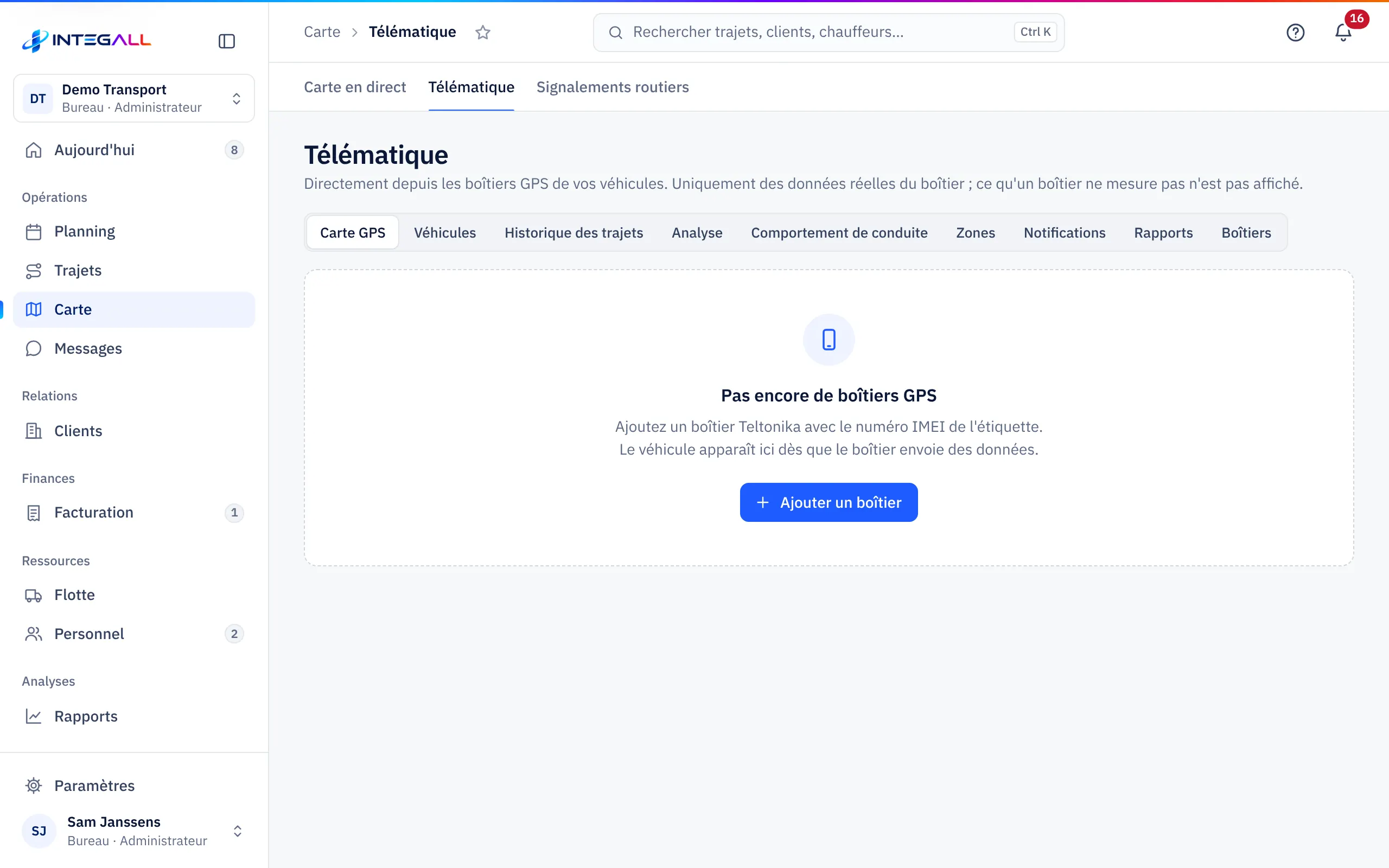
Onglets#
| Onglet | Ce que vous voyez |
|---|---|
| Carte GPS | La dernière position de chaque véhicule équipé d'un boîtier, avec la vitesse, le contact et le dernier contact. |
| Véhicules | Par véhicule, les dernières données du boîtier : position, relevé kilométrique du boîtier, tension, firmware. |
| Historique des trajets | Les trajets d'un véhicule sur une journée, avec les arrêts et l'itinéraire parcouru. Un trajet est une période continue avec le contact mis ; plus de 10 minutes sans données constituent un nouveau trajet. |
| Analyse | Distance, temps de conduite et ralenti par véhicule et par jour. |
| Comportement de conduite | Freinages brusques, accélérations rapides et virages serrés, avec un score par véhicule. |
| Zones | Dépôts, clients ou ports définis comme zone, avec des notifications à l'entrée ou à la sortie et un aperçu des visites. |
| Notifications | Les notifications des boîtiers et de vos zones. |
| Rapports | L'aperçu hebdomadaire et le rapport mensuel. |
| Boîtiers | Les boîtiers GPS de votre entreprise. |
Ajouter un boîtier GPS#
INTEGALL reçoit les données des boîtiers Teltonika.
- Allez dans Boîtiers et choisissez Ajouter un boîtier.
- Saisissez le numéro IMEI (15 chiffres, sur l'étiquette). INTEGALL contrôle le chiffre de contrôle.
- Choisissez le véhicule et laissez Actif : le boîtier peut envoyer des données coché.
- Enregistrez.
- Dans la configuration du boîtier, indiquez l'adresse du serveur qu'INTEGALL affiche sur cette page. Tant qu'INTEGALL n'a pas encore configuré cette adresse, le message suivant apparaît : L'adresse du serveur pour les boîtiers est configurée par INTEGALL. Elle apparaîtra ici dès qu'elle est prête.
Enregistrez le boîtier avant qu'il ne se connecte : les boîtiers inconnus sont refusés. Pour les notifications sur le comportement de conduite, activez Green Driving et Over Speeding dans la configuration.
Comportement de conduite et score#
Tout le monde démarre à 100. Pour chaque tranche de 100 km parcourus, des points sont retirés pour une conduite brusque et la vitesse. 85 ou plus est bon, de 70 à 84 moyen, en dessous de 70 demande de l'attention. En dessous de 10 km sur la période, INTEGALL ne donne pas de score. La conduite brusque n'est remontée que si Green Driving est activé dans le boîtier.
Zones#
- Allez dans Zones et créez une zone : cliquez sur la carte au centre (cercle) ou point par point autour de la zone.
- Choisissez Alerte à l'entrée et/ou Alerte à la sortie. Une zone interdite génère toujours une notification.
Les emplacements fixes figurent toujours sur la carte ; un camion à l'arrêt à cet endroit ne génère pas de notification d'arrêt. L'adresse de l'entreprise indiquée dans les paramètres y figure automatiquement.
Notifications et rapports#
- Les notifications vont au propriétaire, à l'administrateur, au planning, à la flotte et au dispatching, sur chaque appareil où les notifications sont activées.
- Chaque lundi vers 7 heures arrive un aperçu de la semaine précédente : distance, temps de conduite, ralenti, notifications et score par véhicule.
- Le Rapport mensuel télématique est un PDF unique avec, par véhicule, la distance, le temps de conduite, le ralenti et le score, le classement des chauffeurs et toutes les notifications du mois.
Autres systèmes télématiques#
Webfleet, Geotab, Samsara et rFMS (constructeurs de camions) ont chacun leur propre tuile sous Intégrations. Sans boîtier GPS, les positions de la carte en direct proviennent de l'application chauffeur.