

Planning, trajets récurrents et fret retour
Planifier et déplacer des trajets sur le tableau hebdomadaire ou journalier, voir les conflits, des propositions pour les trajets ouverts, les trajets récurrents et le fret retour.
Planning comporte trois onglets : Planning hebdomadaire, Trajets récurrents et Fret retour.
Planning hebdomadaire#
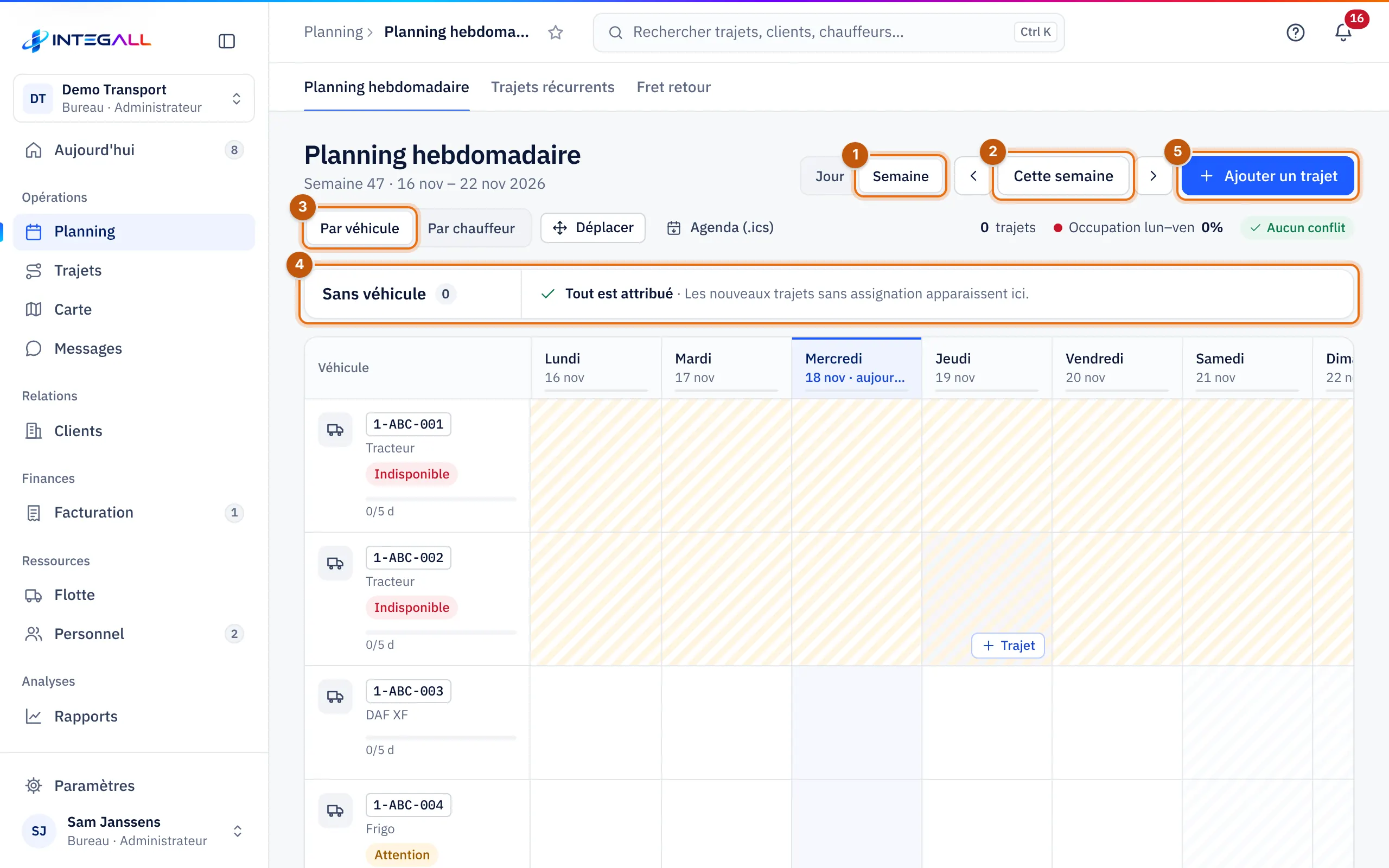
Le tableau de planning affiche par véhicule (ou par chauffeur) les trajets de la semaine.
- Jour ou Semaine : un tableau journalier ou hebdomadaire. Avec Semaine précédente, Cette semaine et Semaine suivante, vous naviguez.
- Par véhicule ou Par chauffeur : ce que représente chaque ligne.
- En haut : le nombre de trajets, l'Occupation lun–ven et les Conflits et avertissements.
- La ligne Sans véhicule affiche les trajets de cette semaine qui ne sont pas encore attribués.
Chaque véhicule indique son type et, si nécessaire, une étiquette comme Indisponible (par exemple un contrôle technique échu) ou Attention, ainsi que le nombre de jours d'utilisation du lundi au vendredi.
Les couleurs suivent le statut (Planifié, Chargement, En route, Livré, Facturé). Des marquages distincts signalent les Transports qui se chevauchent, Congé ou absent et Document expiré. Les jours fériés, les interdictions de circulation pour poids lourds et les perturbations du trafic sur l'itinéraire sont également signalés.
Planifier un trajet#
- Cliquez dans une case vide sur Trajet : l'assistant de trajet s'ouvre avec ce véhicule (ou ce chauffeur) et ce jour déjà remplis.
- Ou choisissez Ajouter un trajet.
Déplacer ou attribuer un trajet#
- Choisissez Déplacer.
- Faites glisser un trajet vers une autre ligne et un autre jour, ou utilisez Attribuer. Faire glisser un trajet vers Sans véhicule supprime l'attribution. Sur un téléphone, touchez le trajet puis la nouvelle case.
- Choisissez Terminer le déplacement.
Seuls les trajets planifiés peuvent être déplacés. Juste après un déplacement, vous pouvez choisir Annuler.
Proposition pour les trajets ouverts#
Proposition pour les trajets ouverts cherche, pour chaque trajet sans chauffeur ou sans véhicule dans les 14 prochains jours, les meilleurs candidats : disponible, pas en congé, documents valides (ADR si nécessaire), un véhicule libre (camion frigorifique si nécessaire), la plus courte distance jusqu'au lieu de chargement et une répartition équilibrée. Choisissez Faire une proposition, examinez les propositions et choisissez par trajet Attribuer, ou Attribuer toutes les propositions sûres.
Agenda (.ics)#
Agenda (.ics) télécharge les trajets actifs sous forme de fichier d'agenda. Vous l'ouvrez dans Outlook, Google Agenda ou Apple Calendrier.
Trajets récurrents#
Les Trajets récurrents sont des trajets qui reviennent régulièrement, chaque semaine ou toutes les quelques semaines, avec une date de début et une date de fin.
- Choisissez Trajet récurrent.
- Remplissez le trajet comme un trajet ordinaire et choisissez la Répétition (par exemple Chaque semaine) avec les dates de début et de fin.
- Activez Planifier automatiquement si INTEGALL doit créer les trajets automatiquement.
Sous Créer les trajets, vous choisissez la semaine et créez en une fois les trajets de cette semaine. Planifier maintenant 14 jours à l'avance crée immédiatement les trajets des 14 prochains jours. Les trajets qui existaient déjà ne sont pas créés en double.
Fret retour#
Fret retour aide à éviter les kilomètres à vide. Pour chaque camion qui décharge dans les 7 prochains jours, INTEGALL affiche les demandes ouvertes et les trajets sans véhicule qui chargent tout près du lieu de déchargement dans les 3 jours suivants.
- Livraisons des 7 prochains jours, Chargements ouverts (demandes et trajets sans véhicule) et Avec chargement à moins de 150 km figurent en haut.
- Calculer toutes les distances calcule les distances. Les distances sont à vol d'oiseau × 1,25 (une estimation).
Les trajets avec un véhicule apparaissent ici à partir de 7 jours avant le déchargement. La fiche trajet affiche aussi, en bas, le fret retour après le déchargement.