

Connexion et trajets du jour
Se connecter avec votre nom d'utilisateur, l'aperçu du jour, vos trajets, les arrêts et votre camion.
Se connecter#
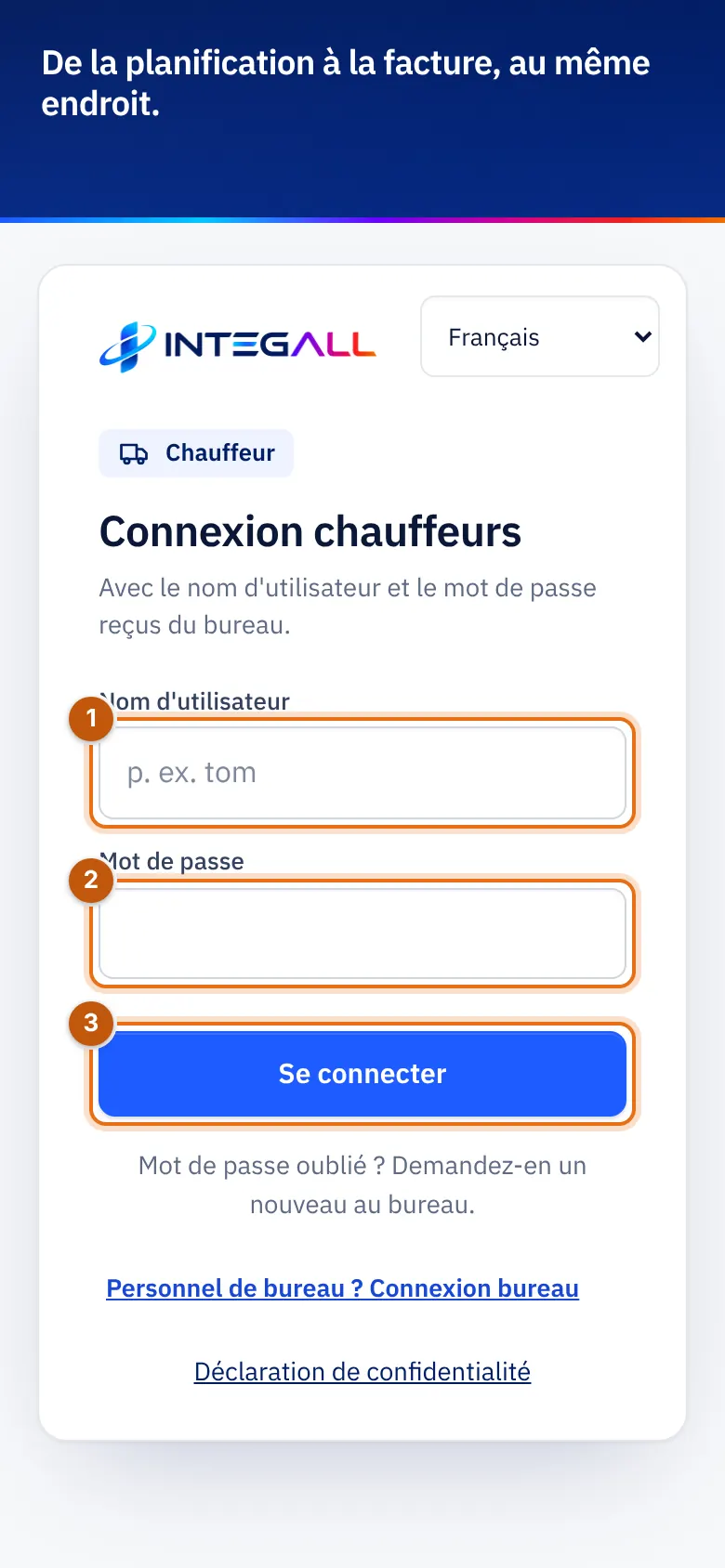
- Ouvrez chauffeur.integall.com ou l'icône INTEGALL sur votre écran d'accueil.
- Choisissez votre langue en haut à droite.
- L'écran Connexion chauffeurs est ouvert. Si vous voyez l'écran du bureau, choisissez Chauffeur.
- Saisissez votre Nom d'utilisateur et votre Mot de passe. Vous les avez reçus du bureau.
- Touchez Se connecter.
Utilisez votre nom d'utilisateur, pas une adresse e-mail. Mot de passe oublié ? Demandez-en un nouveau au bureau.
L'aperçu#
Après la connexion, vous voyez l'Aperçu :
- Votre trajet actif : le statut, le numéro de trajet, le prochain arrêt (chargement ou déchargement) avec le lieu et la date, le parcours, la marchandise et le poids.
- Boutons du trajet : l'étape suivante (par exemple Commencer le chargement, Chargé, je pars ou Livré), Démarrer l'attente, Naviguer, Détails et note, CMR (PDF).
- Boutons rapides : Chat bureau, Scanner la CMR, Signaler un défaut, Faire le plein, Frais / ticket, Photo / CMR et Kilométrage.
- Partager la position pendant les trajets : voir ci-dessous.
- Notifications : par exemple un document qui expire bientôt ou une livraison en retard.
- Votre mois : trajets, livrés, km et ponctualité.
- 7 prochains jours : par jour, vos trajets planifiés.
- Mon camion : kilométrage, prochain entretien, contrôle technique, assurance et étalonnage, avec Saisir le kilométrage.
En bas se trouvent les onglets Aperçu, Trajets, Frais, Outils, Historique et Moi.
Vos trajets#
L'onglet Trajets affiche tous vos trajets actifs avec les arrêts : Chargement et Déchargement, avec la date, le créneau horaire et le lieu, la marchandise et le véhicule. Pour un arrêt figure d'abord l'endroit où vous devez aller (l'entreprise ou le terminal, avec le quai et la référence de l'arrêt), puis l'adresse. Pour un trajet conteneur, vous voyez aussi le numéro de conteneur, la taille et le type, ainsi que les codes pour le terminal (TAR, PIN, release, scellé).
Avec Détails et note, vous ouvrez le trajet complet, avec les Instructions pour le chauffeur du bureau. Vous y écrivez aussi une note pour le bureau.
Naviguer#
Naviguer ouvre l'itinéraire vers le prochain arrêt. Avec Autre app, vous choisissez Google Maps, Waze ou Plans d'Apple ; votre choix est mémorisé.
Partager la position#
Sous Partager la position pendant les trajets, choisissez Activer. Le bureau voit où vous êtes pendant un trajet, uniquement lorsque l'application est ouverte. Le partage est désactivé par défaut et vous pouvez le désactiver à tout moment. Les positions de plus de 7 jours sont supprimées automatiquement.
Historique#
Historique affiche vos trajets terminés.
La nouvelle application chauffeur#
Dans la nouvelle application chauffeur, vous voyez après la connexion Mes trajets pour les 7 prochains jours, avec pour chaque trajet Contrôle avant départ, Naviguer et Détails. En haut se trouvent Appeler le bureau, SOS et Besoin d'aide, ainsi que les boutons Messages, Frais, Mon dossier, Signaler une restriction et Carte.