

Nouveau trajet avec l'assistant de trajet
Créer un trajet en quatre étapes selon le type de transport, avec les schémas de conteneur, Coller un ordre, le contrôle du numéro de conteneur et la proposition issue du dernier trajet.
Nouveau trajet et Modifier ouvrent l'assistant de trajet. L'assistant ne pose que les questions propres à votre type de transport, dans le bon ordre.
Les quatre étapes figurent en haut : 1 Client et type, 2 Données, 3 Attribution et prix et 4 Aperçu. Vous avancez avec Suivant et revenez en arrière avec Précédent. Une étape déjà terminée peut être cliquée directement en haut.
Étape 1 : client et type#
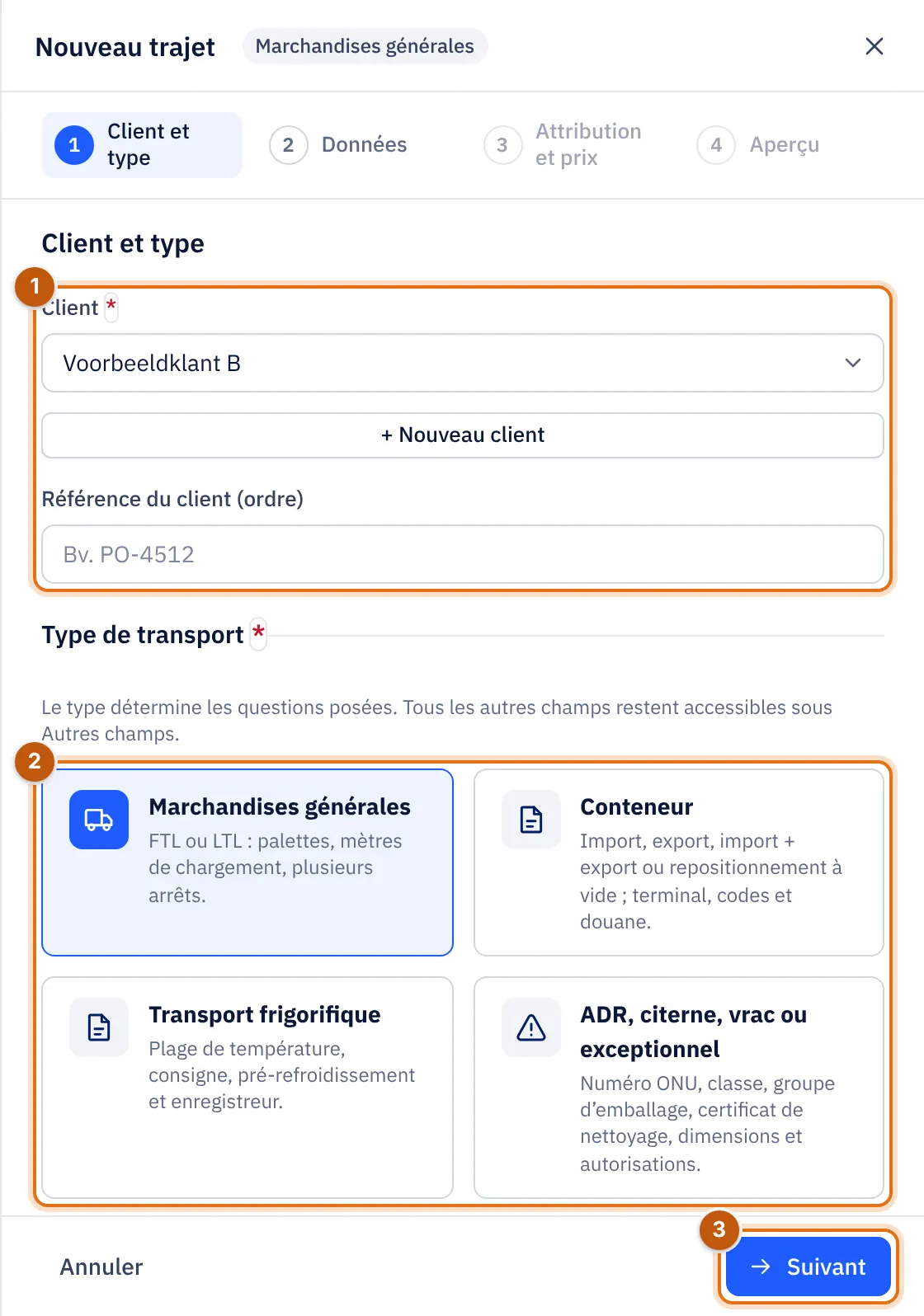
- Choisissez le Client *. Si le client n'existe pas encore, choisissez + Nouveau client.
- Remplissez éventuellement la Référence du client (ordre).
- Choisissez le Type de transport :
| Type | Pour | Questions supplémentaires à l'étape 2 |
|---|---|---|
| Marchandises générales | FTL ou LTL : palettes, mètres de chargement, plusieurs arrêts | Chargement, numéro CMR, distance |
| Conteneur | Import, export, import + export ou déplacement à vide | Schéma, conteneur, terminal et codes, douane et délais |
| Transport frigorifique | Chargement sensible à la température | Plage de température, consigne, pré-refroidissement et enregistreur de données |
| ADR, citerne, vrac ou exceptionnel | Marchandises dangereuses, citerne, vrac/silo, transport exceptionnel | Numéro ONU, classe, groupe d'emballage, certificat de nettoyage, dimensions et autorisations |
Le type détermine les questions qui vous sont posées. Tous les autres champs restent accessibles sous Autres champs ; rien n'est perdu.
Proposition issue du dernier trajet#
Si, pour un nouveau trajet, vous choisissez un client qui a déjà des trajets, INTEGALL propose les valeurs du dernier trajet de ce client : le type de transport, le schéma de conteneur, les terminaux, les adresses et le prix.
- Seuls les champs vides sont remplis ; ce que vous avez déjà tapé est conservé.
- Chaque champ proposé est marqué proposé.
- Un message indique de quel trajet provient la proposition, par exemple Proposition issue du dernier trajet de ce client avec le numéro du trajet et la date.
- Avec Effacer la proposition, vous annulez la proposition.
Contrôlez toujours les valeurs proposées, surtout les dates et les références.
Étape 2 : données#
Itinéraire et arrêts#
Chaque arrêt comporte une entreprise, une adresse, un lieu, un pays, une date, une heure ou un créneau horaire et sa propre référence. Pour un chargement général, le premier arrêt est le chargement et le dernier le déchargement. Avec Ajouter un arrêt, vous ajoutez des arrêts intermédiaires et les placez dans le bon ordre. Si les suggestions d'adresses sont activées pour votre entreprise (Carte et navigation), INTEGALL propose des adresses pendant la saisie.
Les champs marqués d'un astérisque sont obligatoires, comme le lieu et la date du premier arrêt. S'il manque quelque chose, l'assistant reste sur cette étape et passe au champ qui doit encore être rempli.
Chargement#
Mode de transport (FTL (camion complet) ou LTL (groupage)), Description, Palettes, Mètres de plancher et Poids (kg). Pour le chargement général, le transport frigorifique et l'ADR, également le Numéro CMR et la Distance (km) ; avec Calculer la distance, INTEGALL calcule la distance.
Conteneur : choisir le schéma#
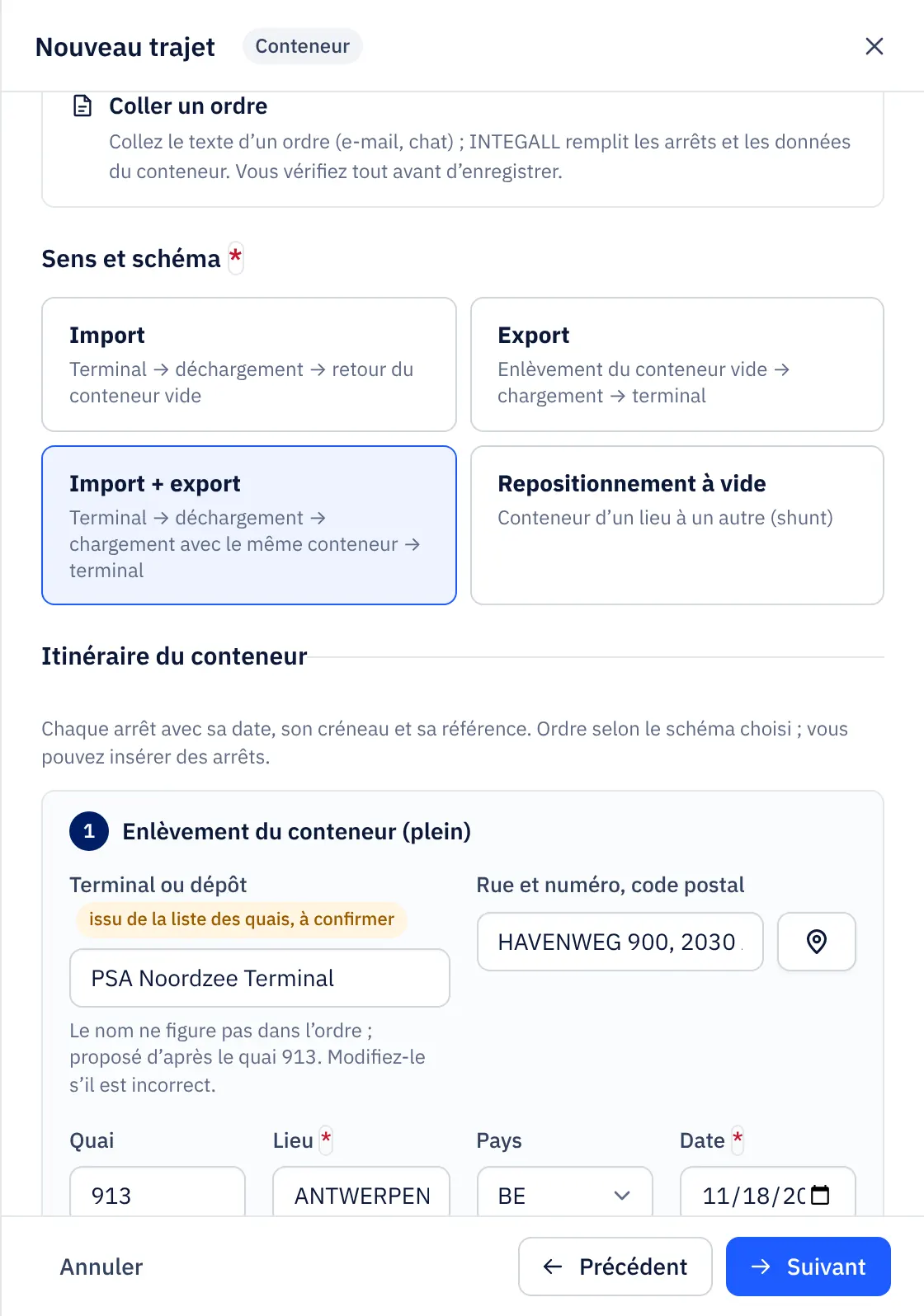
Pour Conteneur, choisissez d'abord Sens et schéma. Le schéma détermine les arrêts et leur ordre :
| Schéma | Déroulement | Arrêts |
|---|---|---|
| Import | Terminal → déchargement → retour du conteneur vide | Enlèvement du conteneur (plein), Déchargement, Retour du conteneur vide |
| Export | Enlèvement du conteneur vide → chargement → terminal | Enlèvement du conteneur vide, Chargement, Dépôt du conteneur (plein) |
| Import + export | Terminal → déchargement → chargement avec le même conteneur → terminal | Enlèvement du conteneur (plein), Déchargement, Chargement, Dépôt du conteneur (plein) |
| Repositionnement à vide | Conteneur d'un endroit à un autre (shunt) | Enlèvement (repositionnement), Dépôt (repositionnement) |
Chaque arrêt a sa propre date, son créneau horaire et sa référence. Un arrêt à un terminal ou un dépôt comporte aussi un champ Quai. Vous pouvez insérer des arrêts supplémentaires.
Conteneur : données#
Sous Conteneur / port :
- Numéro de conteneur : laissez vide si vous n'avez qu'un numéro de réservation.
- Taille (pieds) (20, 40 ou 45) et Type (DV, HC, RF, OT, FR ou TK). Le Type (code ISO) est rempli à partir de ces valeurs et peut être modifié.
- Numéro de scellé et Armateur.
Sous Terminal et codes : Terminal (pour la connexion), Code TAR, Code PIN, Numéro de release, Numéro de réservation (booking), Numéro de B/L, Navire, Voyage, Closing (clôture du terminal) et Créneau (TAR). Les terminaux d'enlèvement et de dépôt avec leur quai figurent aux arrêts de l'itinéraire.
Sous Douane et délais : Statut douanier (T1 (transit), Dédouané ou À dédouaner), Jours francs, Demurrage gratuit jusqu’au et Detention : retour à vide au plus tard. Le registre des conteneurs vous le rappelle deux jours à l'avance ; voir Conteneurs.
Contrôle du numéro de conteneur (ISO 6346)#
INTEGALL contrôle le chiffre de contrôle de chaque numéro de conteneur selon la norme ISO 6346.
- S'il est correct, la mention Numéro de conteneur valide (chiffre de contrôle correct). apparaît.
- S'il est incorrect, vous voyez un avertissement avec le chiffre attendu, par exemple : Le chiffre de contrôle est incorrect : chiffre attendu 8, saisi 1.
Un chiffre de contrôle erroné est un avertissement, pas un blocage. Si vous avez vérifié le numéro et qu'il est malgré tout correct, cochez Utiliser quand même ce numéro (je l’ai vérifié).
Transport frigorifique#
Température minimale (°C), Température maximale (°C), Consigne (°C), Fonctionnement du groupe frigorifique (Continu ou Start/stop (cycle)), Pré-refroidir avant le chargement avec Pré-refroidir jusqu’à (°C), Enregistreur de données à bord avec le Numéro de l’enregistreur. Le champ Température (texte sur la CMR et les listes) est rempli à partir du minimum et du maximum si vous le laissez vide.
ADR, citerne, vrac ou exceptionnel#
Cochez ce qui s'applique : ADR (marchandises dangereuses), Citerne, Vrac / silo ou Transport exceptionnel. Remplissez ensuite ce qui est nécessaire : Numéro ONU, Classe, Groupe d'emballage, Points ADR (1.1.3.6), Désignation officielle, Code tunnel, Certificat de nettoyage citerne/silo (numéro) avec Date du nettoyage, les dimensions (Longueur (m), Largeur (m), Hauteur (m)), l'Autorisation de transport exceptionnel et Escorte obligatoire.
Coller un ordre#
Si vous recevez un ordre de transport par e-mail ou par chat, vous n'avez pas besoin de le retaper.
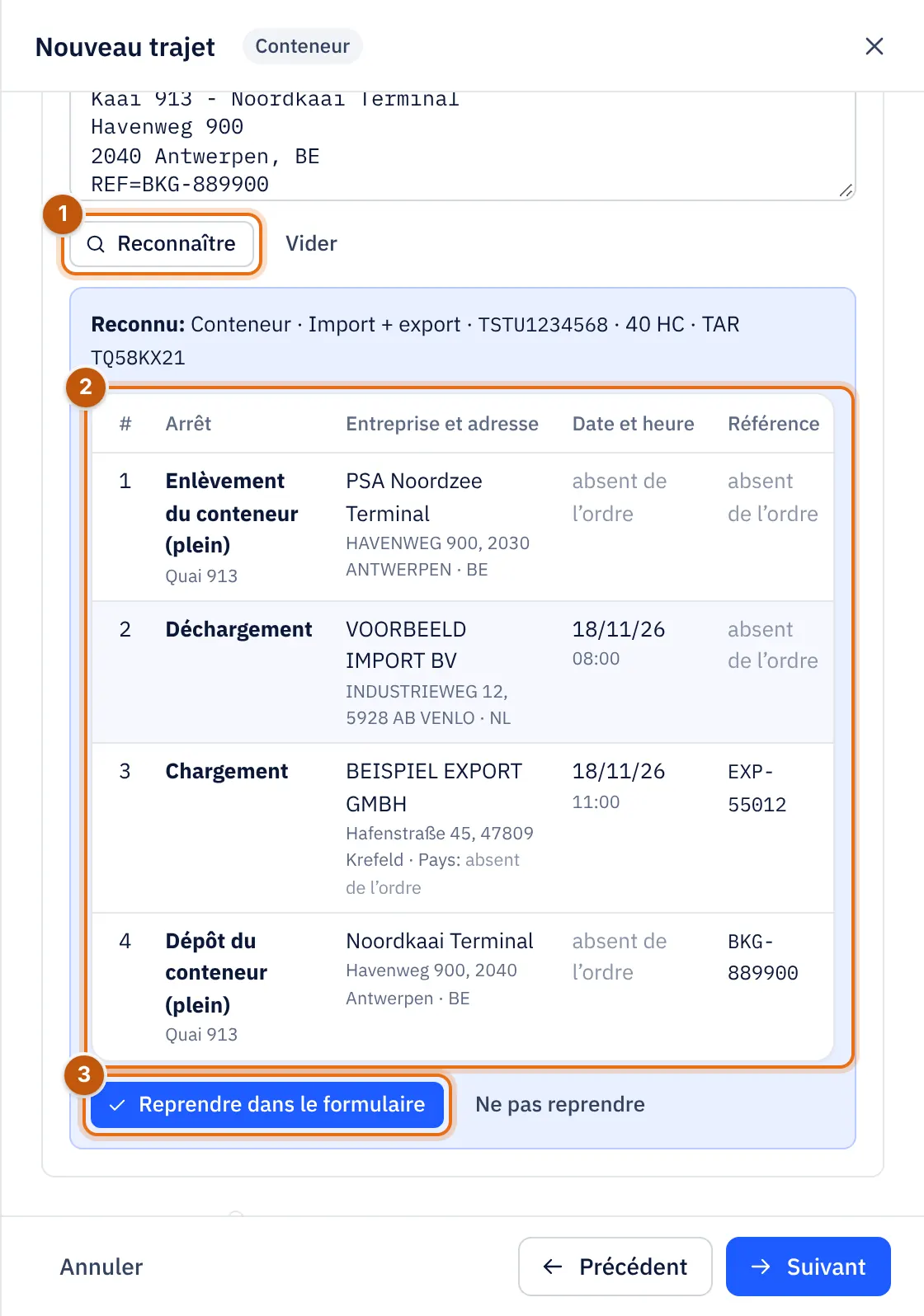
- À l'étape 2, ouvrez Coller un ordre. Pour un trajet conteneur, cette zone est déjà ouverte.
- Collez le texte dans Texte de l’ordre.
- Choisissez Reconnaître.
- INTEGALL affiche un aperçu : ce qui a été reconnu (type, schéma, numéro de conteneur, taille et type, codes) et, par arrêt, l'entreprise et l'adresse, la date et l'heure et la référence. Ce qui ne figure pas dans l'ordre est marqué absent de l'ordre. Les lignes qui n'ont pas été comprises restent visibles.
- Choisissez Reprendre dans le formulaire ou Ne pas reprendre.
- Contrôlez tous les champs et complétez ce qui manque.
Rien n'est enregistré automatiquement : le trajet n'existe qu'une fois que vous confirmez à l'étape 4.
Étape 3 : attribution et prix#
- Chauffeur et Véhicule, ou — Attribuer plus tard —. Dans la liste, un nom ou un véhicule déjà affecté à un trajet est suivi de (en trajet).
- Sous-traitant : choisissez un transporteur à qui vous sous-traitez le trajet, avec le Prix d'achat sous-traitant (€). Laissez — Flotte propre — pour vos propres véhicules.
- Prix du transport HTVA (€). Avec une distance, vous voyez aussi une estimation du coût de revient et de la marge.
- Instructions pour le chauffeur : apparaît dans l'application chauffeur.
Étape 4 : aperçu et confirmation#
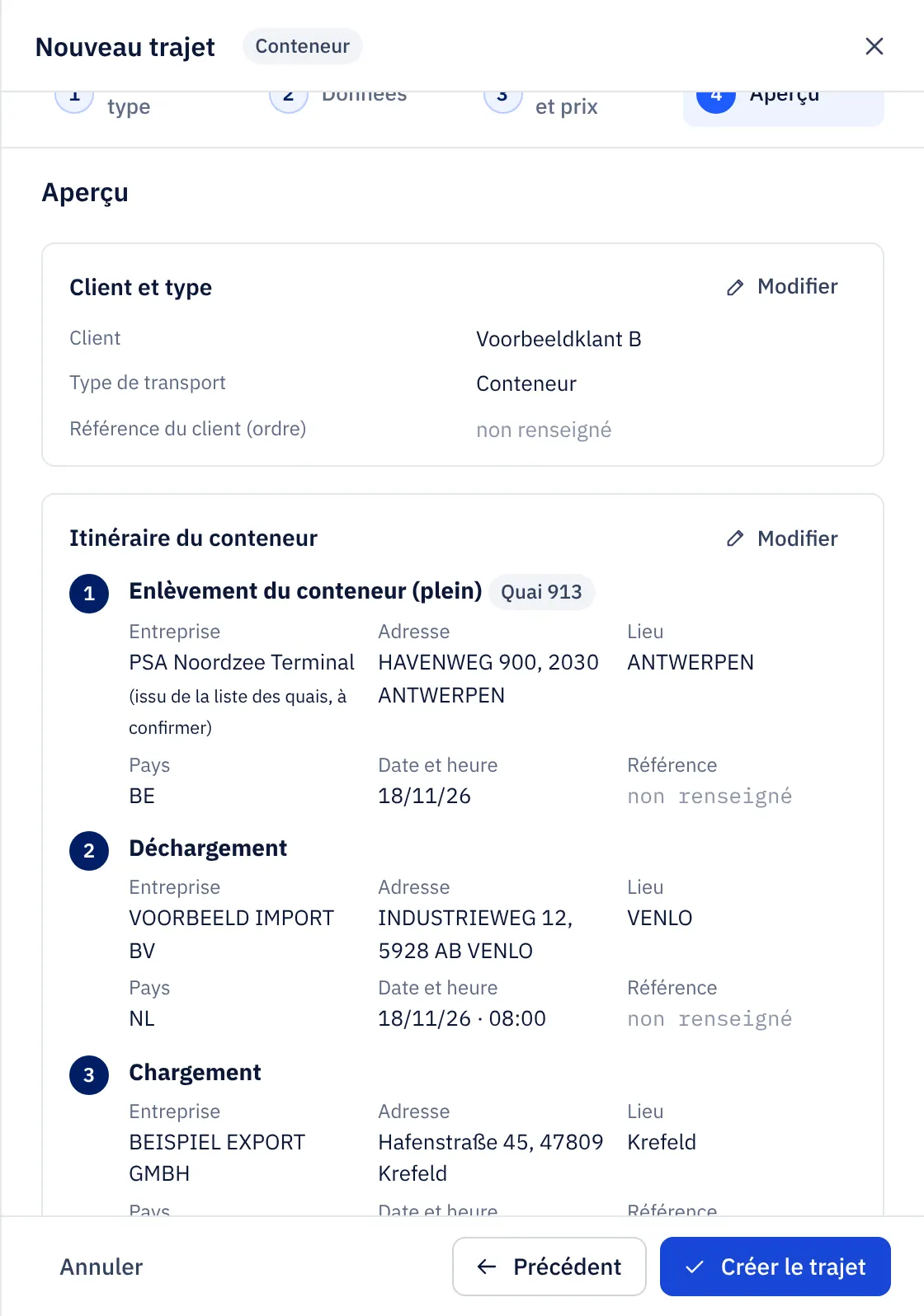
L'aperçu affiche tout par bloc : Client et type, Itinéraire et arrêts, Marchandise, Attribution et prix et, pour un conteneur, également les données du conteneur. Les champs vides apparaissent comme non renseigné. Les avertissements figurent en haut, par exemple si un arrêt n'a pas de date. Avec Modifier à côté d'un bloc, vous revenez à cette étape.
Choisissez Créer le trajet (ou Enregistrer pour un trajet existant). Le trajet apparaît dans la liste et, s'il est attribué, dans le planning et dans l'application du chauffeur.
Modifier un trajet existant#
Modifier ouvre le même assistant dans le type du trajet, avec toutes les valeurs. Les trajets plus anciens sans type s'ouvrent comme Marchandises générales ; tous leurs champs sont conservés.
Faire préparer un trajet par INTEGALL AI#
Avec INTEGALL AI, vous pouvez coller un ordre avec une courte instruction, par exemple Ahmet le fait demain. INTEGALL AI prépare le trajet ; vous contrôlez et confirmez. Voir INTEGALL AI.