

Nieuwe rit met de ritwizard
Een rit aanmaken in vier stappen volgens de soort transport, met containerpatronen, Plak opdracht, de controle van het containernummer en het voorstel uit de laatste rit.
Nieuwe rit en Bewerken openen de ritwizard. De wizard stelt alleen de vragen die bij uw soort transport horen, in de juiste volgorde.
De vier stappen staan bovenaan: 1 Klant en soort, 2 Gegevens, 3 Toewijzing en prijs en 4 Overzicht. U gaat verder met Volgende en terug met Vorige. Een stap die al klaar is, kunt u bovenaan meteen aanklikken.
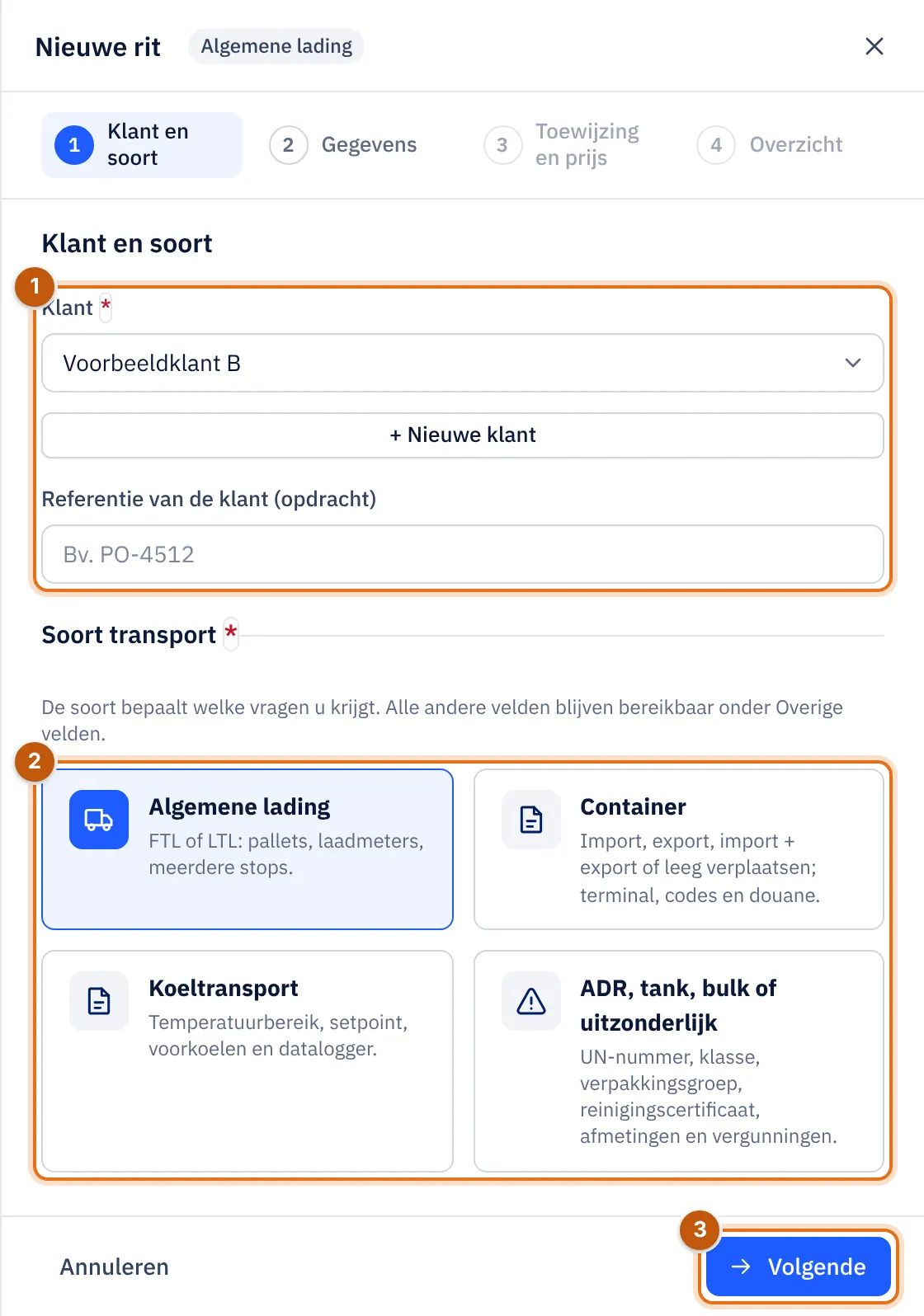
- De Klant.
- De Soort transport.
- Volgende gaat naar stap 2.
Stap 1: klant en soort#
- Kies de Klant *. Staat de klant er nog niet in, kies dan + Nieuwe klant.
- Vul eventueel de Referentie van de klant (opdracht) in.
- Kies de Soort transport:
| Soort | Voor | Extra vragen in stap 2 |
|---|---|---|
| Algemene lading | FTL of LTL: pallets, laadmeters, meerdere stops | Lading, CMR-nummer, afstand |
| Container | Import, export, import + export of leeg verplaatsen | Patroon, container, terminal en codes, douane en termijnen |
| Koeltransport | Temperatuurgevoelige lading | Temperatuurbereik, setpoint, voorkoelen en datalogger |
| ADR, tank, bulk of uitzonderlijk | Gevaarlijke goederen, tank, bulk/silo, uitzonderlijk vervoer | UN-nummer, klasse, verpakkingsgroep, reinigingscertificaat, afmetingen en vergunningen |
De soort bepaalt welke vragen u krijgt. Alle andere velden blijven bereikbaar onder Overige velden; er gaat niets verloren.
Voorstel uit de laatste rit#
Kiest u bij een nieuwe rit een klant die al ritten heeft, dan stelt INTEGALL de waarden van de laatste rit van die klant voor: de soort transport, het containerpatroon, terminals, adressen en prijs.
- Alleen lege velden worden ingevuld; wat u al typte, blijft staan.
- Elk voorgesteld veld is gemarkeerd met voorgesteld.
- Een melding zegt uit welke rit het voorstel komt, bijvoorbeeld Voorstel uit de laatste rit van deze klant met het ritnummer en de datum.
- Met Voorstel wissen maakt u het voorstel ongedaan.
Controleer de voorgestelde waarden altijd, vooral datums en referenties.
Stap 2: gegevens#
Route en stops#
Elke stop heeft een bedrijf, adres, plaats, land, datum, uur of tijdslot en een eigen referentie. Bij algemene lading is de eerste stop laden en de laatste lossen. Met Stop toevoegen voegt u tussenstops toe en zet u ze in de juiste volgorde. Zijn adressuggesties voor uw bedrijf ingeschakeld (Kaart en navigatie), dan stelt INTEGALL tijdens het typen adressen voor.
Velden met een sterretje zijn verplicht, zoals de plaats en de datum van de eerste stop. Ontbreekt er iets, dan blijft de wizard op deze stap en springt hij naar het veld dat nog moet worden ingevuld.
Lading#
Vervoerswijze (FTL (volle wagen) of LTL (deellading)), Omschrijving, Pallets, Laadmeter en Gewicht (kg). Bij algemene lading, koel- en ADR-transport ook het CMR-nummer en de Afstand (km); met Afstand berekenen rekent INTEGALL de afstand uit.
Container: patroon kiezen#
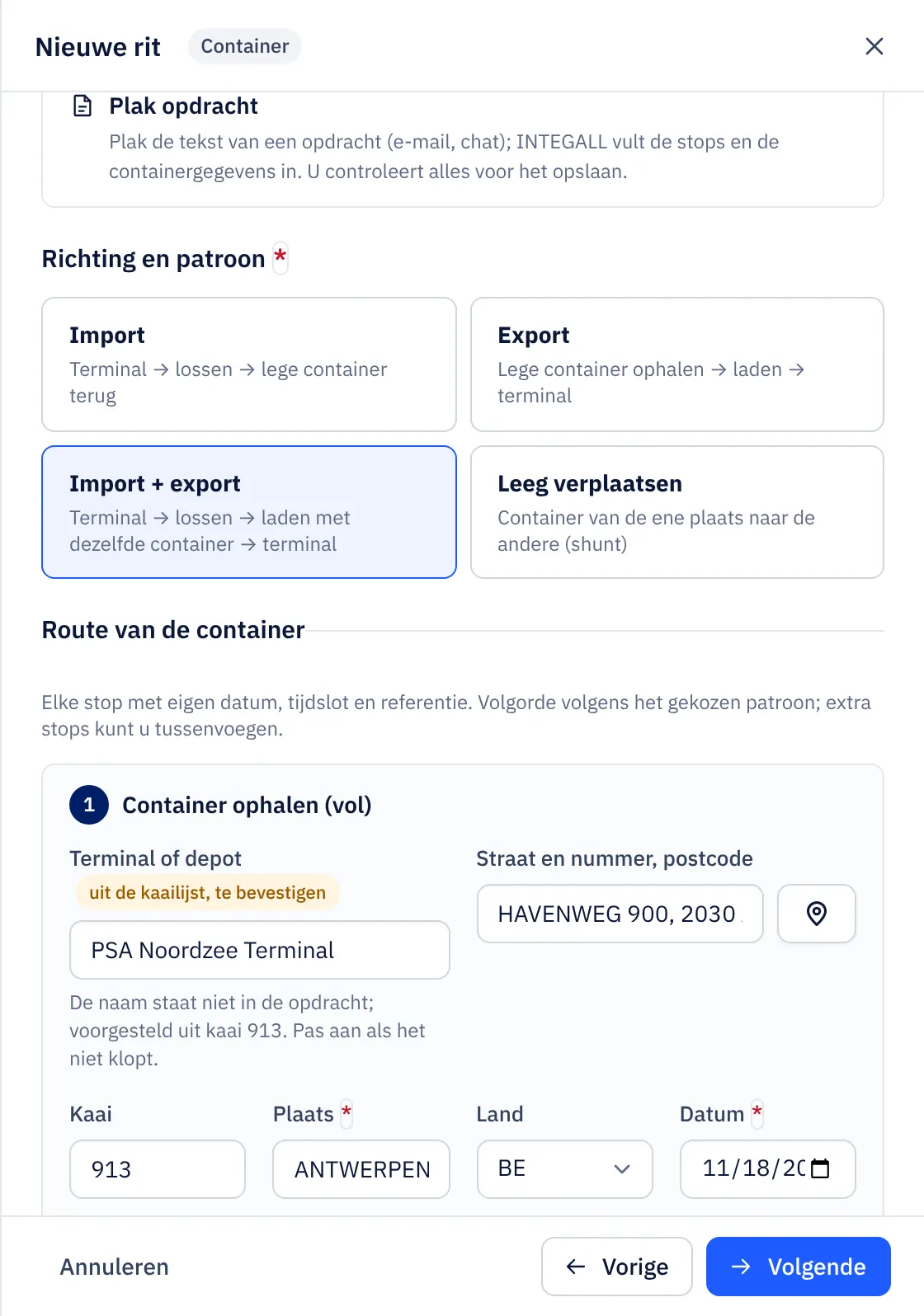
Bij Container kiest u eerst Richting en patroon. Het patroon bepaalt de stops en hun volgorde:
| Patroon | Verloop | Stops |
|---|---|---|
| Import | Terminal → lossen → lege container terug | Container ophalen (vol), Lossen, Lege container terugbrengen |
| Export | Lege container ophalen → laden → terminal | Lege container ophalen, Laden, Container afzetten (vol) |
| Import + export | Terminal → lossen → laden met dezelfde container → terminal | Container ophalen (vol), Lossen, Laden, Container afzetten (vol) |
| Leeg verplaatsen | Container van de ene plaats naar de andere (shunt) | Ophalen (verplaatsen), Afzetten (verplaatsen) |
Elke stop heeft een eigen datum, tijdslot en referentie. Een stop aan een terminal of depot heeft ook een veld Kaai. Extra stops kunt u tussenvoegen.
Container: gegevens#
Onder Container / haven:
- Containernummer: laat leeg als u enkel een boekingsnummer hebt.
- Grootte (voet) (20, 40 of 45) en Soort (DV, HC, RF, OT, FR of TK). Het Type (ISO-code) wordt hieruit ingevuld en is aanpasbaar.
- Zegelnummer en Rederij.
Onder Terminal en codes: Terminal (voor de koppeling), TAR-code, PIN-code, Releasenummer, Boekingsnummer, B/L-nummer, Schip, Reis (voyage), Closing (sluiting terminal) en Tijdslot (TAR). De pick-up- en drop-terminal met kaai staan bij de stops van de route.
Onder Douane en termijnen: Douanestatus (T1 (transit), Ingeklaard of Nog in te klaren), Vrije dagen, Demurrage vrij tot en Detention: leeg terug uiterlijk. Het containerregister herinnert u twee dagen vooraf; zie Containers.
Controle van het containernummer (ISO 6346)#
INTEGALL controleert het controlecijfer van elk containernummer volgens ISO 6346.
- Klopt het, dan staat er Geldig containernummer (controlecijfer klopt).
- Klopt het niet, dan ziet u een waarschuwing met het verwachte cijfer, bijvoorbeeld: Controlecijfer klopt niet: verwacht cijfer 8, ingevuld 1.
Een fout controlecijfer is een waarschuwing, geen blokkering. Hebt u het nummer nagekeken en is het toch juist, vink dan Toch dit nummer gebruiken (ik heb het nagekeken) aan.
Koeltransport#
Temperatuur minimum (°C), Temperatuur maximum (°C), Setpoint (°C), Werking koelgroep (Continu of Start/stop (cycle)), Voorkoelen vóór het laden met Voorkoelen tot (°C), Datalogger mee met het Nummer datalogger. Het veld Temperatuur (tekst op CMR en lijsten) wordt ingevuld uit minimum en maximum als u het leeg laat.
ADR, tank, bulk of uitzonderlijk#
Vink aan wat van toepassing is: ADR (gevaarlijke goederen), Tank, Bulk / silo of Uitzonderlijk vervoer. Vul daarna in wat nodig is: UN-nummer, Klasse, Verpakkingsgroep, ADR-punten (1.1.3.6), Officiële benaming, Tunnelcode, Reinigingscertificaat tank/silo (nummer) met Datum reiniging, de afmetingen (Lengte (m), Breedte (m), Hoogte (m)), de Vergunning uitzonderlijk vervoer en Begeleiding verplicht.
Plak opdracht#
Krijgt u een opdracht per e-mail of chat, dan hoeft u die niet over te typen.
- Open in stap 2 Plak opdracht. Bij een containerrit staat dit vak al open.
- Plak de tekst in Tekst van de opdracht.
- Kies Herkennen.
- INTEGALL toont een voorbeeld: wat herkend is (soort, patroon, containernummer, grootte en soort, codes) en per stop het bedrijf en adres, de datum en het uur en de referentie. Wat niet in de opdracht staat, is gemarkeerd met niet in de opdracht. Regels die niet begrepen werden, blijven zichtbaar.
- Kies Overnemen in het formulier of Niet overnemen.
- Controleer alle velden en vul aan wat ontbreekt.
Er wordt niets vanzelf opgeslagen: de rit bestaat pas als u in stap 4 bevestigt.
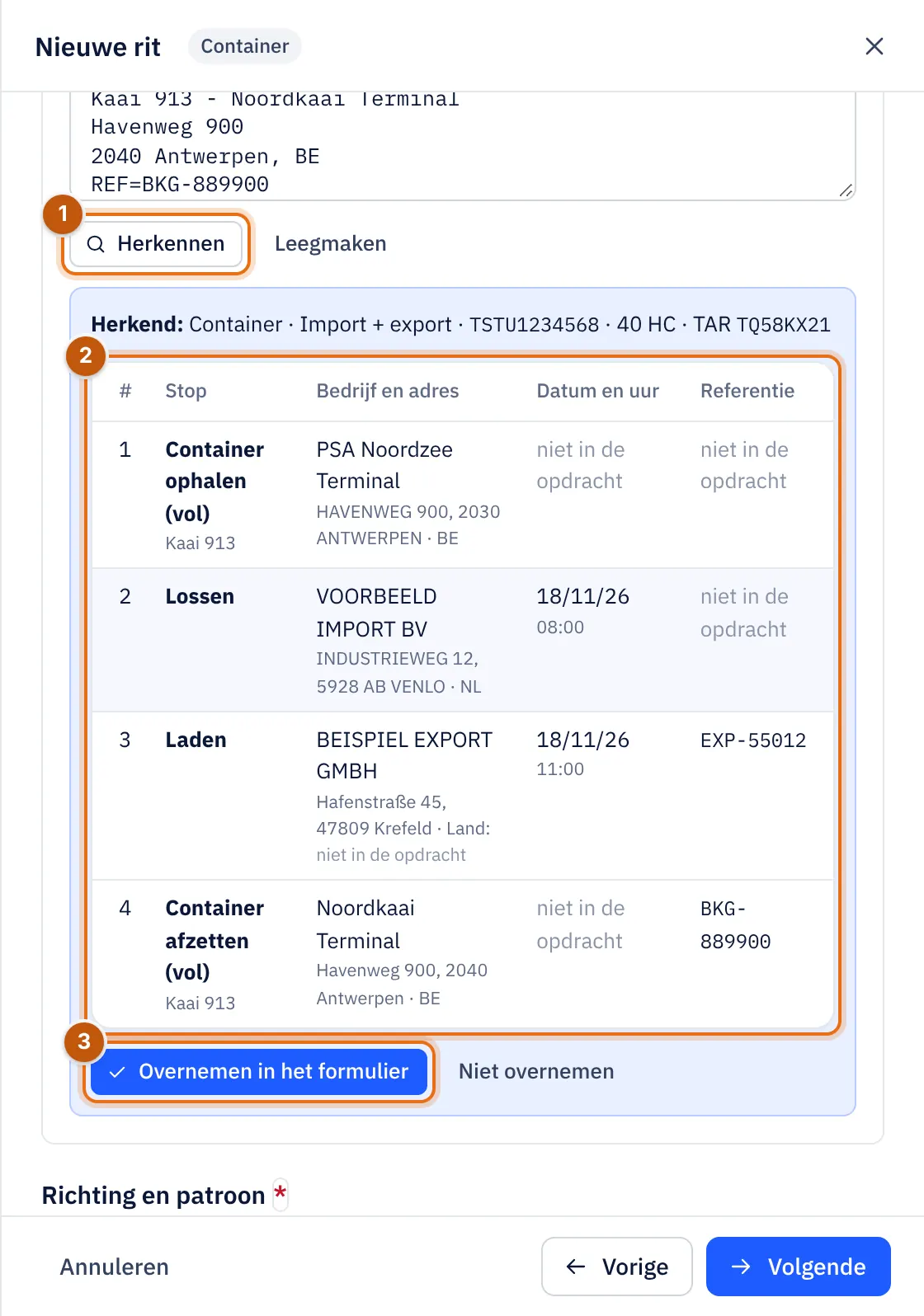
- Herkennen leest de geplakte tekst.
- Het voorbeeld: elke herkende stop met bedrijf, adres, datum en referentie.
- Overnemen in het formulier vult de stappen in. Met Niet overnemen gebeurt er niets.
Stap 3: toewijzing en prijs#
- Chauffeur en Voertuig, of — Later toewijzen —. In de lijst staat achter een naam of voertuig dat al in een rit zit: (in rit).
- Onderaannemer: kies een vervoerder aan wie u de rit uitbesteedt, met de Aankoopprijs onderaannemer (€). Laat — Eigen vloot — staan voor uw eigen wagens.
- Vrachtprijs excl. btw (€). Met een afstand ziet u ook een schatting van de kostprijs en de marge.
- Instructies voor de chauffeur: verschijnt in de chauffeursapp.
Stap 4: overzicht en bevestigen#
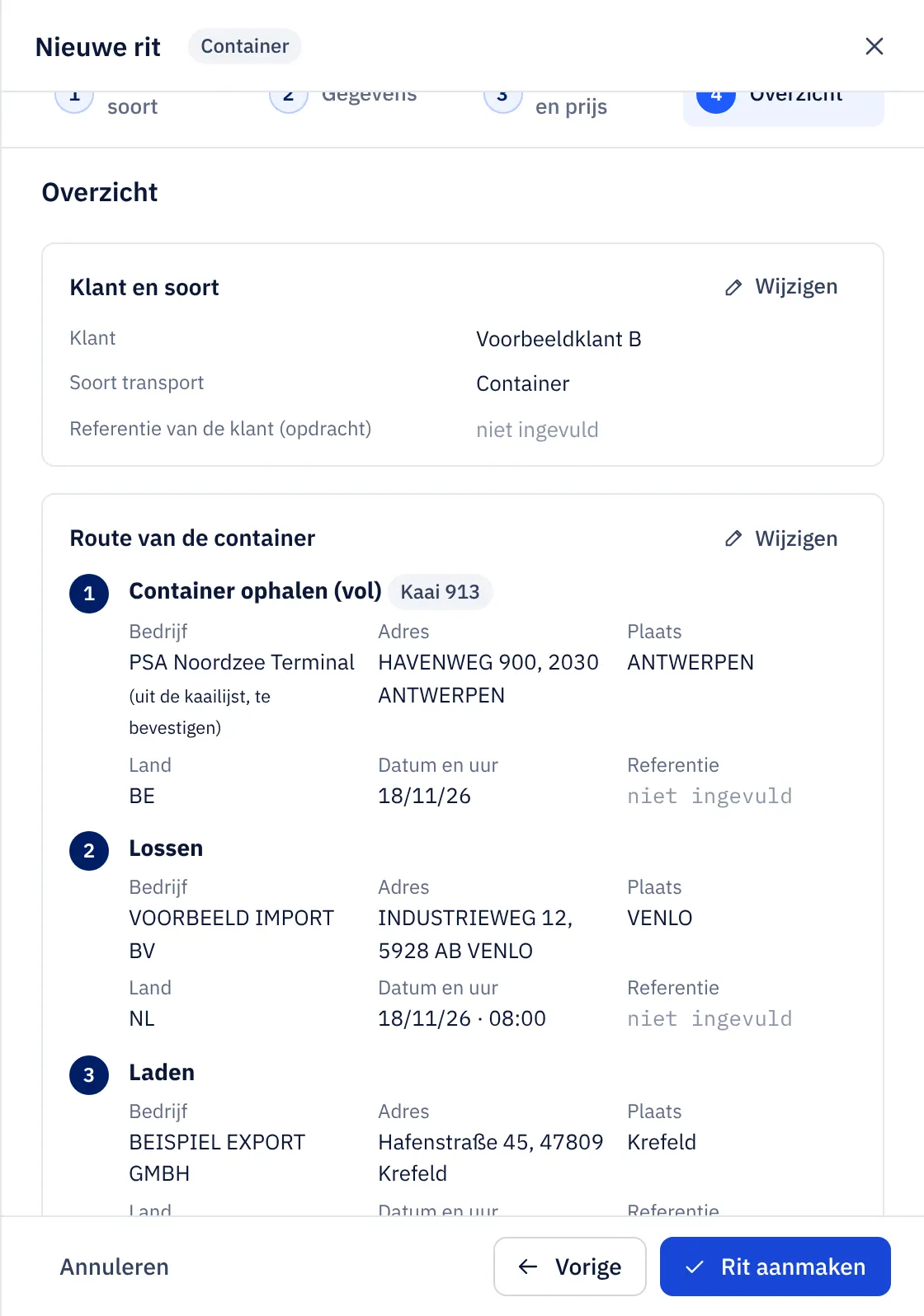
Het overzicht toont alles per blok: Klant en soort, Route en stops, Lading, Toewijzing en prijs en bij een container ook de containergegevens. Lege velden staan als niet ingevuld. Waarschuwingen staan bovenaan, bijvoorbeeld als een stop geen datum heeft. Met Wijzigen bij een blok gaat u terug naar die stap.
Kies Rit aanmaken (of Opslaan bij een bestaande rit). De rit verschijnt in de lijst en, als hij toegewezen is, in de planning en in de app van de chauffeur.
Een bestaande rit bewerken#
Bewerken opent dezelfde wizard in de soort van de rit, met alle waarden. Oudere ritten zonder soort openen als Algemene lading; al hun velden blijven behouden.
Een rit laten voorbereiden door INTEGALL AI#
Met INTEGALL AI kunt u een opdracht plakken met een korte instructie, bijvoorbeeld Tom doet dit morgen. INTEGALL AI bereidt de rit voor; u controleert en bevestigt. Zie INTEGALL AI.