

Stappen onderweg
Vertrekcontrole, laden, vertrekken, wachttijd, vertraging, grens, leveren met handtekening en problemen melden.
Elke stap die u in de app zet, ziet het kantoor meteen. Zonder netwerk worden de stappen bewaard en later verstuurd.
Vertrekcontrole#
Het kantoor bepaalt of de vertrekcontrole verplicht is: elke dag vóór de eerste rit, vóór elke rit, of niet verplicht. Is ze verplicht, dan vraagt de app: Doe eerst de vertrekcontrole.
- Tik op Vertrekcontrole.
- Duid per punt aan of het in orde is. Is alles in orde, tik dan op Alles in orde.
- Is iets niet in orde, beschrijf het gebrek en neem een foto (het kantoor kan een foto verplichten).
- Verstuur de controle.
Een gebrek komt meteen in de werkplaats van het kantoor. Bij een kritiek gebrek wordt de wagen geblokkeerd tot het kantoor hem vrijgeeft: niet vertrekken en het kantoor bellen.
Laden, vertrekken en leveren#
De knop bij uw rit toont altijd de volgende stap:
- Start met laden wanneer u begint te laden.
- Geladen, ik vertrek wanneer u vertrekt.
- Geleverd wanneer de lading afgeleverd is.
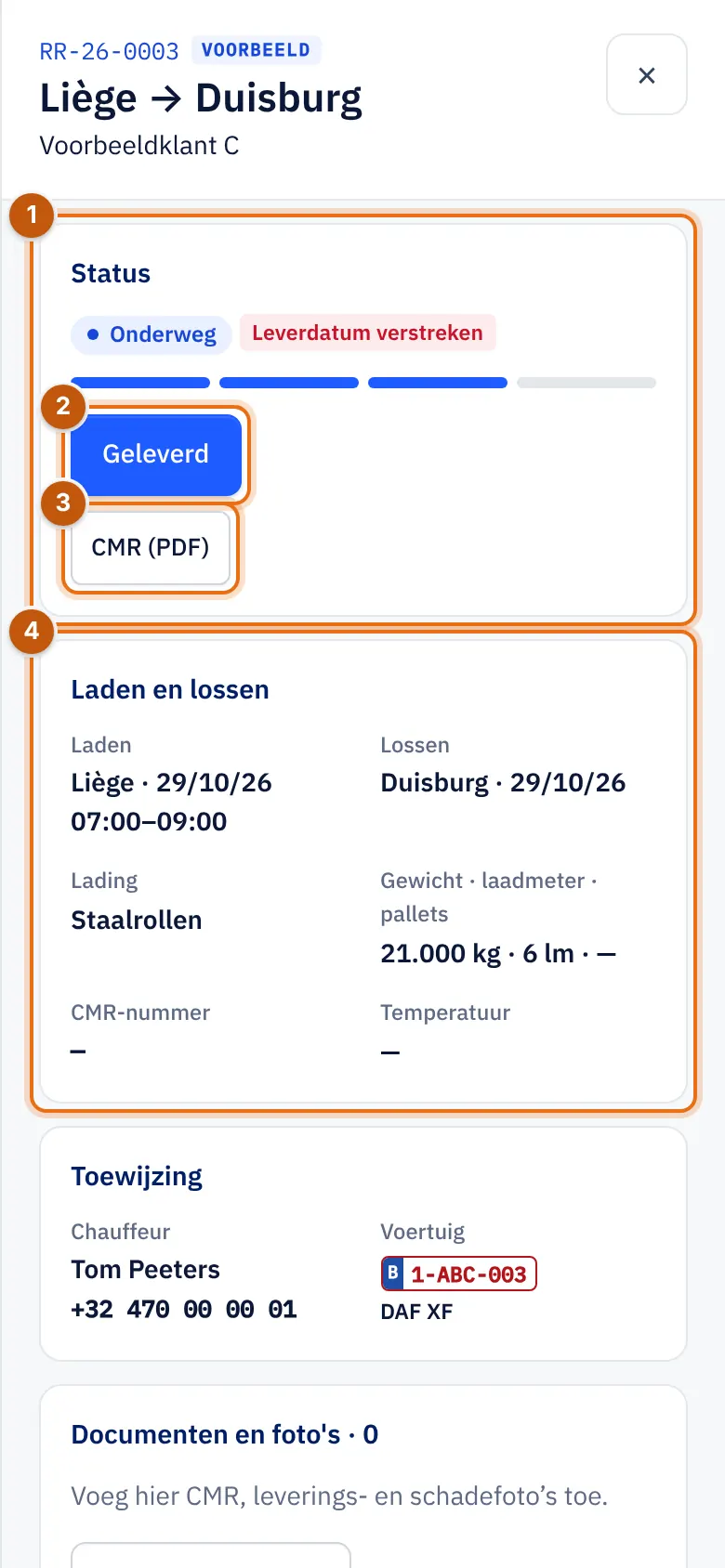
- Status: waar de rit nu staat.
- De volgende stap, hier Geleverd.
- CMR (PDF).
- Laden en lossen: plaats, datum en tijdslot van elke stop, de lading en het gewicht.
Leveren met handtekening#
Bij Geleverd opent het Leveringsbewijs:
- Vul de Naam ontvanger * in.
- Laat de ontvanger tekenen bij Handtekening ontvanger (Teken hier met de vinger; Wissen om opnieuw te beginnen).
- Vink Goederen in goede staat en volledig ontvangen aan, of vul Voorbehoud / opmerkingen (schade, tekort, wachttijd) in.
- Vul Pallets geleverd en Lege pallets retour in.
- Tik op Levering bevestigen.
De klant krijgt het leveringsbewijs met de handtekening. Werkt de rit met een e-CMR, dan tekent de ontvanger de e-CMR; zie Foto's, documenten en CMR.
Wachttijd#
Moet u wachten bij laden of lossen, tik dan op Wachttijd starten. Is het wachten voorbij, tik op Wachttijd stoppen. Het kantoor ziet de wachttijd bij de rit en kan ze doorrekenen aan de klant.
In de nieuwe chauffeursapp#
De nieuwe chauffeursapp heeft meer stappen. Tik bij de rit op Details en kies de stap:
- Aangekomen op het laadadres, Laden gestart, Geladen, Vertrokken;
- Grens: kies Welk land komt u binnen?;
- Vertraging melden: kies Hoeveel vertraging? en de Reden (File / verkeer, Wachten bij laden of lossen, Laden of lossen duurt langer, Pech, Weer, Grens / douane, Andere);
- Aangekomen op het losadres en Geleverd met Naam van de ontvanger, Handtekening van de ontvanger, Goederen in goede staat (zonder voorbehoud) en de pallets.
Onder Wat al gemeld is ziet u welke stappen al verstuurd zijn.
Een probleem melden#
In de nieuwe chauffeursapp meldt u bij een rit een probleem met Probleem melden: Schade aan de lading, Schade aan de wagen, Ongeval, Levering geweigerd, Adres niet gevonden / gesloten, Lange wachttijd of Iets anders. Schrijf kort wat er gebeurd is en neem foto's. Het kantoor is meteen verwittigd.
Ongeval of schade#
In Tools staat een checklist voor een ongeval of schade: zet de wagen veilig, knipperlichten en fluohesje aan, bel 112 bij gewonden, maak foto's, vul het Europees aanrijdingsformulier in en verwittig het kantoor. Met Ongevalsrapport invullen en Schadefoto legt u alles vast.
Rij- en pauzetimer#
In Tools staat een Rij- en pauzetimer met Rijden, Pauze en Stop. Hij toont hoe lang u al rijdt sinds de laatste pauze en uw rijtijd vandaag en deze week.