

Ritten
De rittenlijst, filters en weergaven, de ritfiche met documenten, kosten, opvolging en historie, en de status van een rit.
Onder Ritten › Alle ritten plant, wijst u toe en volgt u elke zending tot de levering.
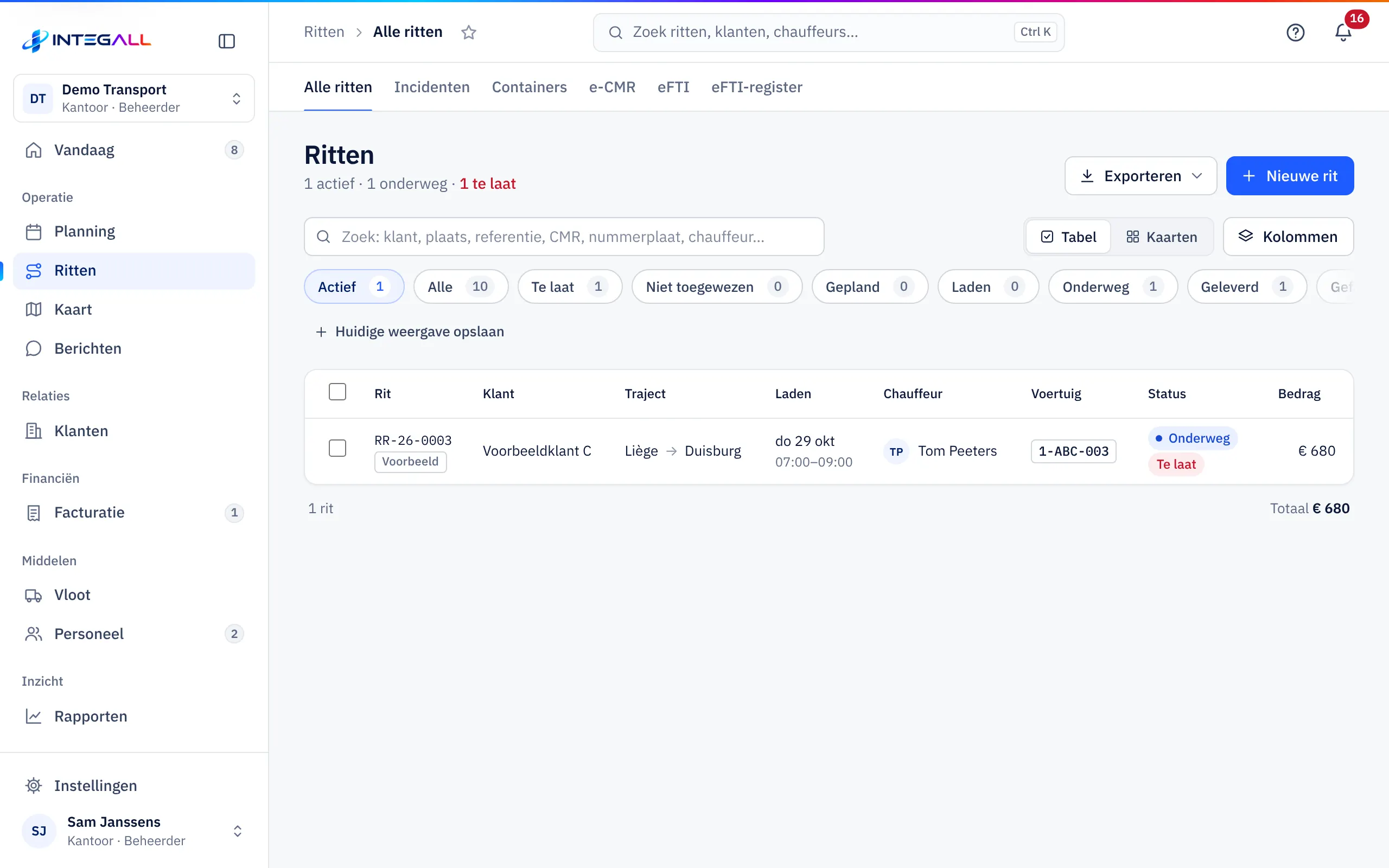
De rittenlijst#
Bovenaan ziet u hoeveel ritten actief, onderweg en te laat zijn. Daaronder:
- Statusfilters: Actief, Alle, Te laat, Niet toegewezen, Gepland, Laden, Onderweg, Geleverd, Gefactureerd en Geannuleerd, elk met het aantal.
- Zoeken: op klant, plaats, referentie, CMR, nummerplaat of chauffeur.
- Weergave: Tabel of Kaarten. Met Kolommen kiest u welke kolommen u ziet.
- Weergaven bewaren: met Huidige weergave opslaan bewaart u een combinatie van filters en kolommen onder een eigen naam.
- Exporteren: Exporteren › CSV of Excel, van de ritten die u nu ziet.
- Selectie: vink ritten aan om ze samen te exporteren (Selectie exporteren).
De kolommen zijn standaard Rit, Klant, Traject, Laden, Chauffeur, Voertuig, Status en Bedrag. Onderaan staat het totaal van de getoonde ritten.
Een rit aanmaken#
Kies Nieuwe rit. De ritwizard begeleidt u stap voor stap volgens de soort transport. Zie Nieuwe rit met de ritwizard.
De status van een rit#
Een rit doorloopt deze statussen:
| Status | Betekenis |
|---|---|
| Gepland | De rit is aangemaakt. |
| Laden | De chauffeur is aan het laden. |
| Onderweg | De lading is onderweg. |
| Geleverd | De lading is afgeleverd. |
| Gefactureerd | Er is een factuur voor de rit. |
| Geannuleerd | De rit gaat niet door. |
De chauffeur zet de status vanuit de app; het kantoor kan dat ook in de ritfiche. Een rit is Te laat als de geplande levering voorbij is en de rit nog niet geleverd is.
De ritfiche#
Klik op een rit om de ritfiche te openen. Bovenaan staan het ritnummer, de status, het traject en de klant. De fiche heeft zes tabbladen.
Overzicht#
Afstand, lading en prijs, de stops (A = laden, B = lossen, met datum en tijdslot), de toewijzing (chauffeur met telefoonnummer, voertuig, oplegger), lading en documenten (omschrijving, gewicht, laadmeter, pallets, CMR-nummer, temperatuur), de Instructies voor de chauffeur en het Statusverloop. Onderaan stelt INTEGALL retourvracht voor: open aanvragen en ritten zonder voertuig die in de 3 dagen na het lossen in de buurt laden.
De knop met de volgende status (bijvoorbeeld Geleverd) zet de rit een stap verder. Met Bericht aan stuurt u de chauffeur een bericht, met Tracking delen deelt u de trackinglink.
Documenten#
CMR (PDF) maakt een CMR-vrachtbrief op papier. CMR scannen leest een gescande CMR in. Voeg zelf bestanden toe: kies de Soort document (CMR, Leveringsfoto, Schade, Laadfoto, Ticket / factuur of Andere) en sleep het bestand in het vak. PDF, JPG of PNG tot 20 MB. Foto's en documenten van de chauffeur komen hier vanzelf bij.
e-CMR#
Maak een elektronische vrachtbrief voor de rit met e-CMR maken. Zie e-CMR.
Kosten#
Opbrengst, Kosten en Marge van de rit, met de kostenposten (bijvoorbeeld brandstof en tol) en de verwachte winst. Brandstof en tol zonder koppeling worden pas na levering verdeeld.
Opvolging#
Maak met Trackinglink maken een link waarmee de klant de zending zonder login kan volgen. De klant ziet de status, de planning en na levering het leveringsbewijs met handtekening, CMR en leveringsfoto's, maar geen prijzen of interne notities. Met Link kopiëren, Openen en Link intrekken beheert u de link.
Historie#
Het Logboek toont elke statuswijziging met tijdstip. Met Toevoegen schrijft u een notitie (wachttijd, laadkade, schade, douane…). Met Wijzigingen tonen ziet u wie welk veld wijzigde.
Meer acties in de ritfiche#
Onder Meer acties vindt u CMR (PDF), Bewerken, Stap terug (de vorige status), Annuleren en Verwijderen. Bij annuleren vraagt het systeem een Reden van annulering.
Incidenten, containers, e-CMR en eFTI#
Onder Ritten staan nog vijf tabbladen:
- Incidenten: mislukte leveringen en incidenten.
- Containers: alle containers uit uw ritten met retourtermijnen.
- e-CMR: alle elektronische vrachtbrieven.
- eFTI en eFTI-register: de eFTI-gegevens bij uw e-CMR's.