

Twee-stapsverificatie en sessies
Uw account extra beveiligen met een code uit een authenticator-app, twee-stapsverificatie verplichten voor het hele kantoor en uw aangemelde toestellen beheren.
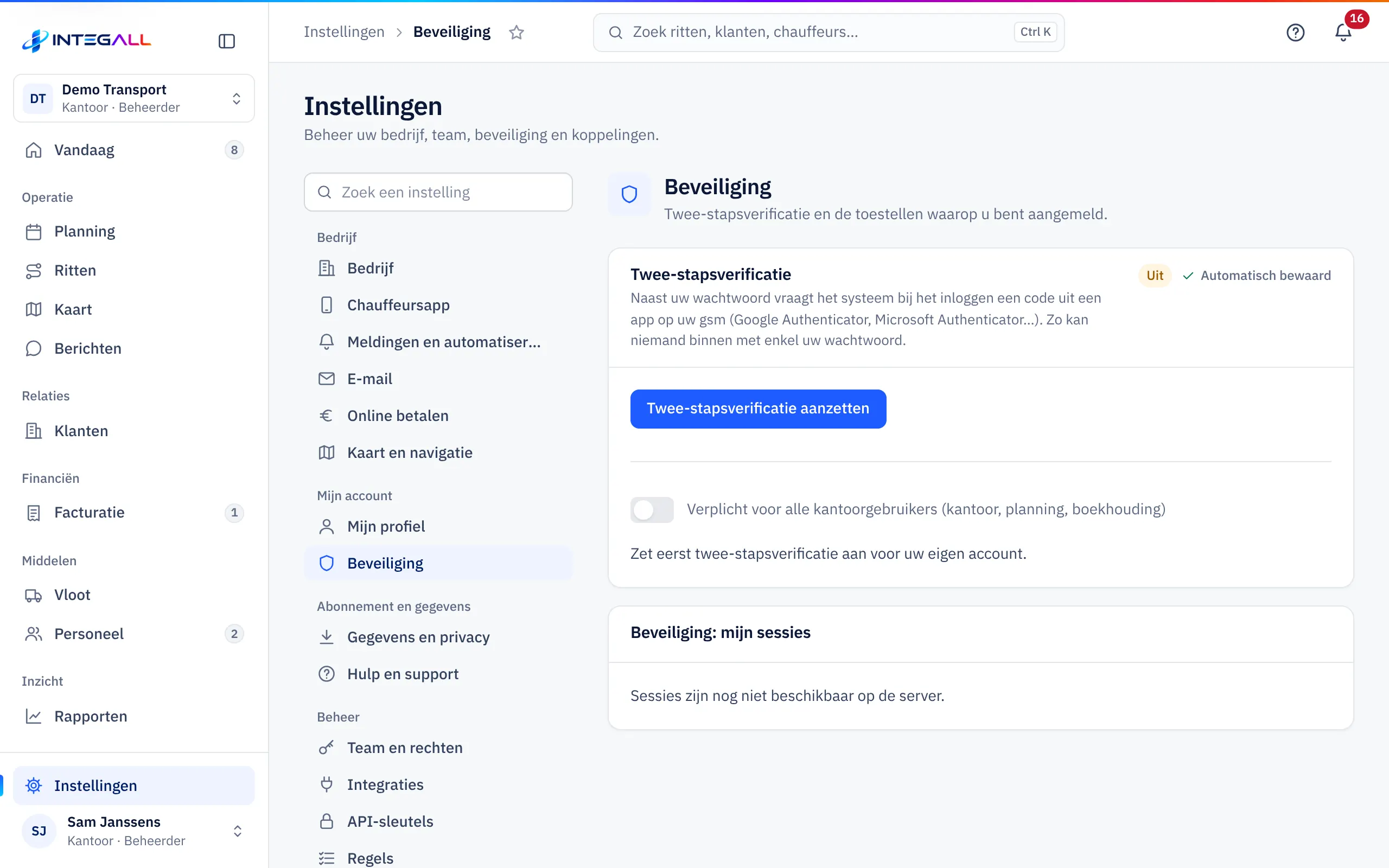
Met twee-stapsverificatie vraagt het systeem bij het inloggen naast uw wachtwoord ook een code van 6 cijfers uit een app op uw gsm, zoals Google Authenticator of Microsoft Authenticator. Zo kan niemand binnen met enkel uw wachtwoord.
Twee-stapsverificatie aanzetten#
- Installeer een authenticator-app op uw gsm.
- Ga naar InstellingenBeveiliging.
- Kies Twee-stapsverificatie aanzetten.
- Scan de QR-code met de app. Lukt scannen niet, typ dan de sleutel die onder de QR-code staat.
- Vul de code van 6 cijfers in die de app toont en bevestig.
Daarna staat bij Twee-stapsverificatie: Twee-stapsverificatie staat aan.
Aanmelden met een code#
Na uw e-mailadres en wachtwoord vraagt het systeem de Code uit uw authenticator-app. Open de app en vul de code in. Een code is maar kort geldig; klopt ze niet, gebruik dan de nieuwe code die de app toont.
Verplicht maken voor het hele kantoor#
Een beheerder kan twee-stapsverificatie verplichten met Verplicht voor alle kantoorgebruikers (kantoor, planning, boekhouding).
- U moet eerst twee-stapsverificatie aanzetten voor uw eigen account.
- Wie nog geen authenticator heeft, moet die instellen bij de volgende keer inloggen. Het systeem toont dan het scherm Twee-stapsverificatie instellen.
- Chauffeurs blijven gewoon inloggen met wachtwoord.
Handelingen die een verse code vragen#
Voor gevoelige handelingen vraagt het systeem opnieuw een code, ook als u al aangemeld bent. Voorbeelden: een API-sleutel of webhook aanmaken, een NAV-sleutel aanmaken, Dimona-aangiften versturen en sommige betalingsinstellingen. Zonder twee-stapsverificatie kunt u die handelingen niet uitvoeren; het systeem vraagt dan om ze eerst aan te zetten (InstellingenBeveiliging).
Uw sessies en aanmeldingen#
Onder Beveiliging: mijn sessies ziet u de toestellen en browsers waarop u nu aangemeld bent, met Toestel, Aangemeld op en Laatst actief.
- Herkent u een toestel niet, kies dan Afmelden bij dat toestel en wijzig uw wachtwoord.
- Met Alle andere toestellen afmelden meldt u in één keer alle andere toestellen af.
- Recente aanmeldingen toont wanneer en vanaf welk netwerk u zich aanmeldde, met tweestapscode of zonder tweestapscode.
Beheerders zien ook Aanmeldingen van het team (30 dagen).
Gsm kwijt of nieuwe gsm#
De codes staan alleen in de authenticator-app op uw gsm. Hebt u geen toegang meer tot die app, dan kunt u niet meer inloggen met twee-stapsverificatie. Neem contact op met de beheerder van uw bedrijf; die kan INTEGALL-support vragen om u verder te helpen. Zet op een nieuwe gsm de authenticator opnieuw in via InstellingenBeveiliging zolang u nog kunt inloggen.