

Vandaag, taken en kantoorscherm
Het startscherm met de stand van de dag, de lijst van interne taken en het kantoorscherm voor een groot scherm.
Vandaag is het eerste scherm na het aanmelden. Het heeft drie tabbladen: Overzicht, Taken en Kantoorscherm.
Overzicht#
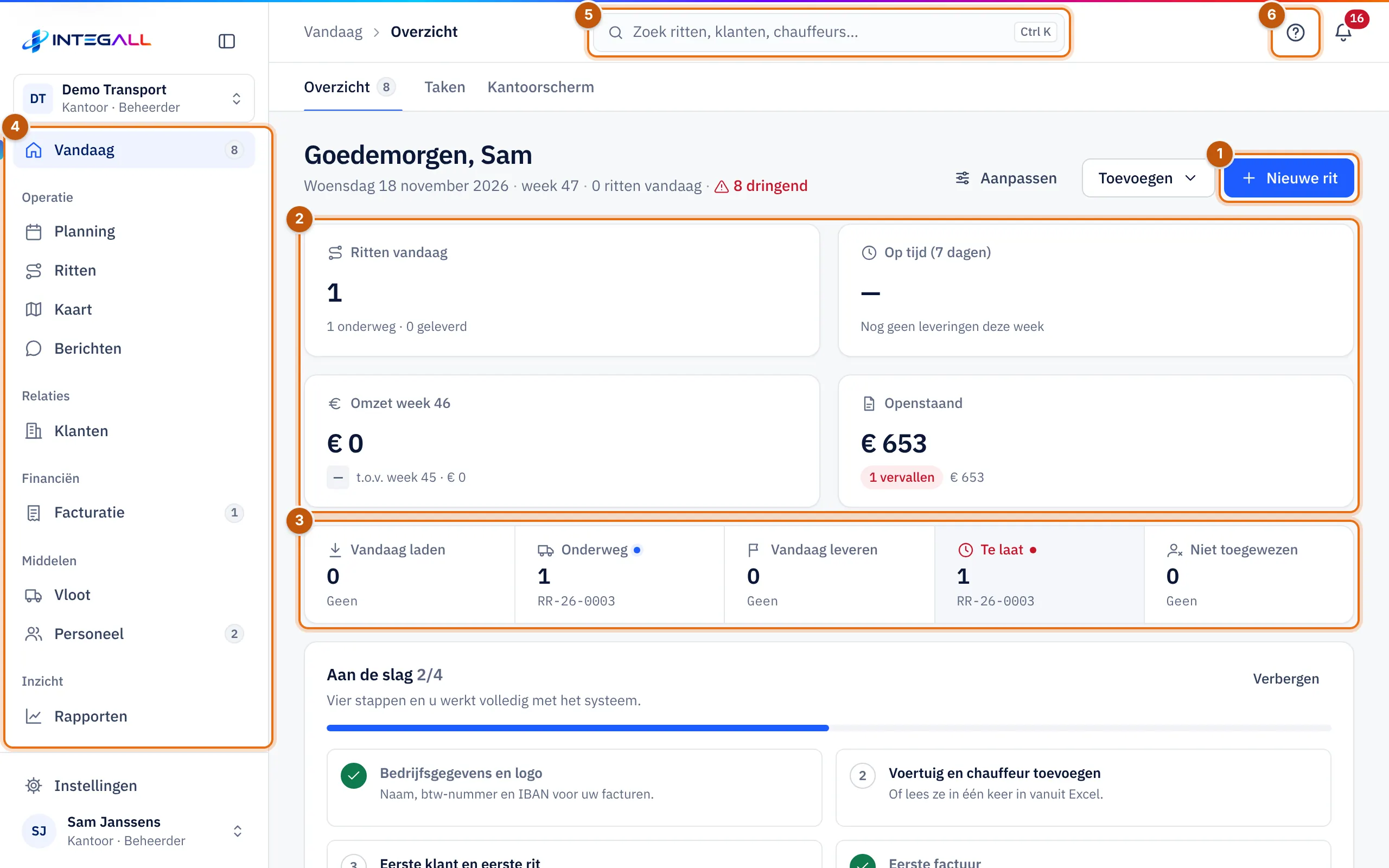
- Nieuwe rit opent de ritwizard.
- De kerncijfers. Klik op een kaart voor de details.
- De statusbalk van vandaag. Een klik opent die ritten.
- Het menu met alle onderdelen van het paneel.
- Zoeken in ritten, klanten, chauffeurs, facturen en nummerplaten (ook met Ctrl K).
- Hulp bij deze pagina, met een link naar deze handleiding.
Bovenaan staan de datum, de week en het aantal dringende zaken, met de knoppen Aanpassen, Toevoegen en Nieuwe rit. Met Toevoegen maakt u snel een factuur, kost, boete, offerte, aankoopfactuur, schadedossier of afwezigheid aan.
De kaarten op het overzicht:
| Kaart | Wat u ziet |
|---|---|
| Kerncijfers | Ritten vandaag, Op tijd (7 dagen), de omzet van vorige week en het openstaande bedrag. |
| Statusbalk | Vandaag laden, Onderweg, Vandaag leveren, Te laat en Niet toegewezen. Een klik opent die ritten. |
| Ritten vandaag | De ritten van vandaag met traject, chauffeur, laadmoment en status. |
| Vloot live | Een kleine kaart met de vrachtwagens; Live kaart openen opent de volledige kaart. |
| Tijdlijn van vandaag | Per voertuig de ritten van vandaag op een tijdlijn. |
| Omzet, ritten en kosten | Een grafiek over 4 weken, 12 weken of 12 maanden, met Vergelijk met vorige periode en het omzetdoel (Maanddoel instellen). |
| Cashflow komende 8 weken | Verwachte inkomsten uit facturen en uitgaven voor aankopen, op vervaldag. |
| Komende 7 dagen | Per dag de geplande ritten; Volledige planning opent de planning. |
| Aandacht nodig | Late leveringen, vervallen documenten van chauffeurs en voertuigen, vervallen facturen. |
| Chauffeurs nu | Wie onderweg is en wie vrij is. |
| Openstaande facturen, Deze maand, Taken | Openstaande bedragen, de maand tot nu en de open taken. |
Met Aanpassen kiest u welke kaarten u ziet en in welke volgorde; met Klaar sluit u het aanpassen af. De indeling wordt in uw browser bewaard.
Bij een nieuw bedrijf staat bovenaan de kaart Aan de slag met vier stappen; zie Account en eerste aanmelding.
Taken#
Taken zijn interne to-do's voor het kantoor: terugbellen, documenten opvragen, opvolging.
- Kies Nieuwe taak.
- Vul Taak in en eventueel Uiterlijk (de datum), Prioriteit, Voor wie, de Rit waarover het gaat en Notities.
- Bewaar. Is de taak klaar, vink dan Afgewerkt aan.
Filter met Open, Voor mij, Te laat, Afgewerkt en Alle. Taken met een datum binnen 3 dagen verschijnen ook op het overzicht. Regels kunnen automatisch taken maken, bijvoorbeeld bij een schade; zie Meldingen en regels.
Kantoorscherm#
Het Kantoorscherm is bedoeld voor een groot scherm in het kantoor of de werkplaats. Het toont de klok, Ritten vandaag, Onderweg, Geleverd vandaag, Dreigt te laat en Nieuwe aanvragen, een kaart en de Aandachtspunten. Het scherm ververst vanzelf. Kies Volledig scherm om de rest van het paneel te verbergen en Sluiten om terug te gaan.