

Aanmelden en de ritten van vandaag
Aanmelden met uw gebruikersnaam, het overzicht van vandaag, uw ritten, de stops en uw vrachtwagen.
Aanmelden#
- Open chauffeur.integall.com of het INTEGALL-icoon op uw beginscherm.
- Kies rechtsboven uw taal.
- Het scherm Inloggen voor chauffeurs staat open. Ziet u het scherm voor kantoor, kies dan Chauffeur.
- Vul uw Gebruikersnaam en Wachtwoord in. U kreeg ze van het kantoor.
- Tik op Inloggen.
Gebruik uw gebruikersnaam, niet een e-mailadres. Wachtwoord vergeten? Vraag het kantoor om een nieuw.
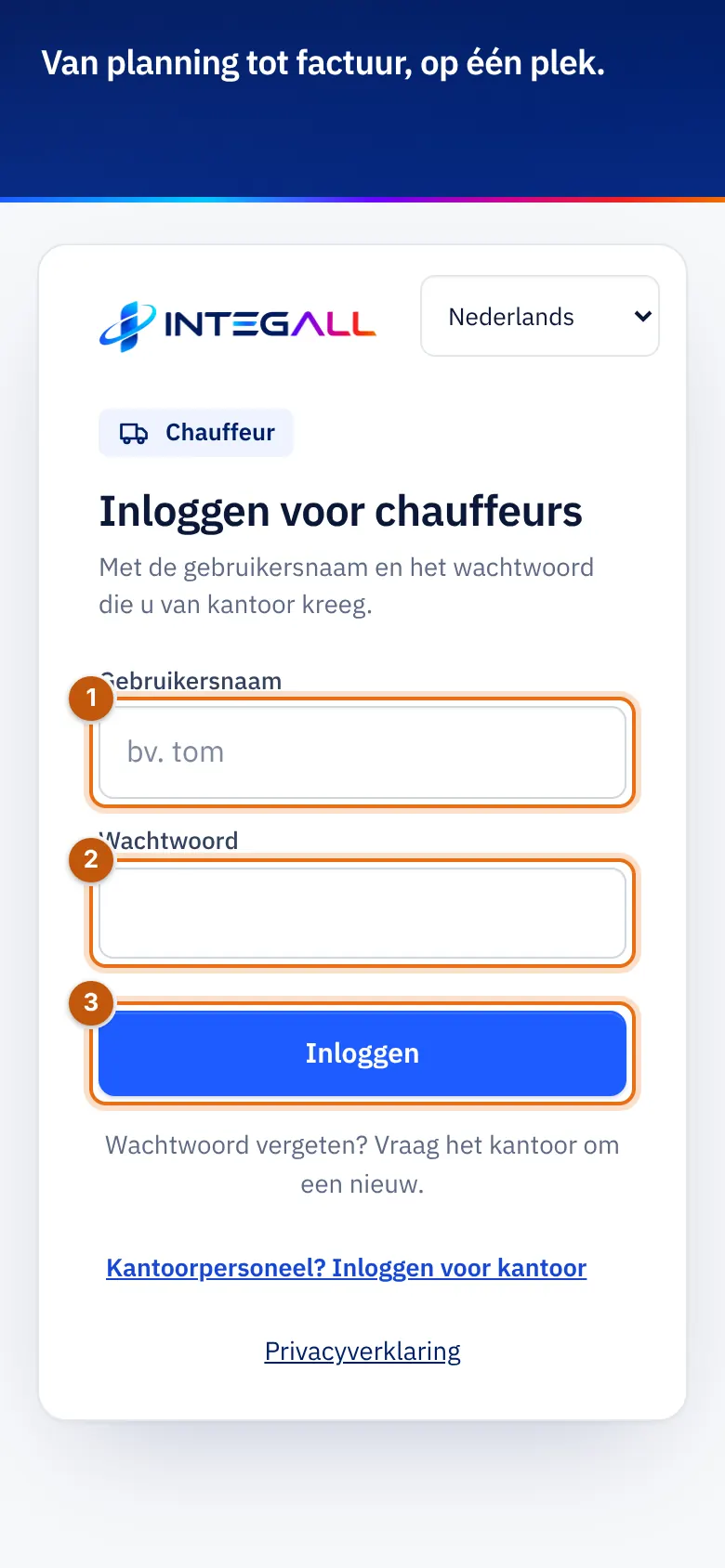
- Gebruikersnaam.
- Wachtwoord.
- Inloggen.
Het overzicht#
Na het aanmelden ziet u het Overzicht:
- Uw actieve rit: de status, het ritnummer, de volgende stop (laden of lossen) met plaats en datum, het traject, de lading en het gewicht.
- Knoppen bij de rit: de volgende stap (bijvoorbeeld Start met laden, Geladen, ik vertrek of Geleverd), Wachttijd starten, Navigeren, Details en notitie, CMR (PDF).
- Snelknoppen: Chat kantoor, CMR scannen, Defect melden, Tanken, Kost / ticket, Foto / CMR en Km-stand.
- Locatie delen tijdens ritten: zie hieronder.
- Meldingen: bijvoorbeeld een document dat binnenkort vervalt of een levering die te laat is.
- Uw maand: ritten, geleverd, km en stiptheid.
- Komende 7 dagen: per dag uw geplande ritten.
- Mijn vrachtwagen: kilometerstand, volgend onderhoud, keuring, verzekering en ijking, met Kilometerstand ingeven.
Onderaan staan de tabbladen Overzicht, Ritten, Kosten, Tools, Historiek en Ik.
Uw ritten#
Het tabblad Ritten toont al uw actieve ritten met de stops: Laden en Lossen, met datum, tijdslot en plaats, de lading en de wagen. Bij een stop staat eerst waar u naartoe moet (het bedrijf of de terminal, met de kaai en de referentie van de stop) en daarna het adres. Bij een containerrit ziet u ook het containernummer, de grootte en soort en de codes voor de terminal (TAR, PIN, release, zegel).
Met Details en notitie opent u de volledige rit, met de Instructies voor de chauffeur van het kantoor. Daar schrijft u ook een notitie voor het kantoor.
Navigeren#
Navigeren opent de route naar de volgende stop. Met Andere app kiest u Google Maps, Waze of Apple Kaarten; uw keuze wordt onthouden.
Locatie delen#
Onder Locatie delen tijdens ritten kiest u Aanzetten. Het kantoor ziet waar u bent tijdens een rit, enkel als de app open is. Het delen staat standaard uit en u kunt het op elk moment uitzetten. Oudere posities dan 7 dagen worden automatisch gewist.
Historiek#
Historiek toont uw afgewerkte ritten.
De nieuwe chauffeursapp#
In de nieuwe chauffeursapp ziet u na het aanmelden Mijn ritten voor de komende 7 dagen, met per rit Vertrekcontrole, Navigeren en Details. Bovenaan staan Kantoor bellen, SOS en Hulp nodig, en de knoppen Berichten, Kosten, Mijn map, Beperking melden en Kaart.