

Het klantenportaal
Wat het klantenportaal is, hoe u toegang krijgt en zich aanmeldt, en hoe u twee-stapsverificatie en uw team instelt.
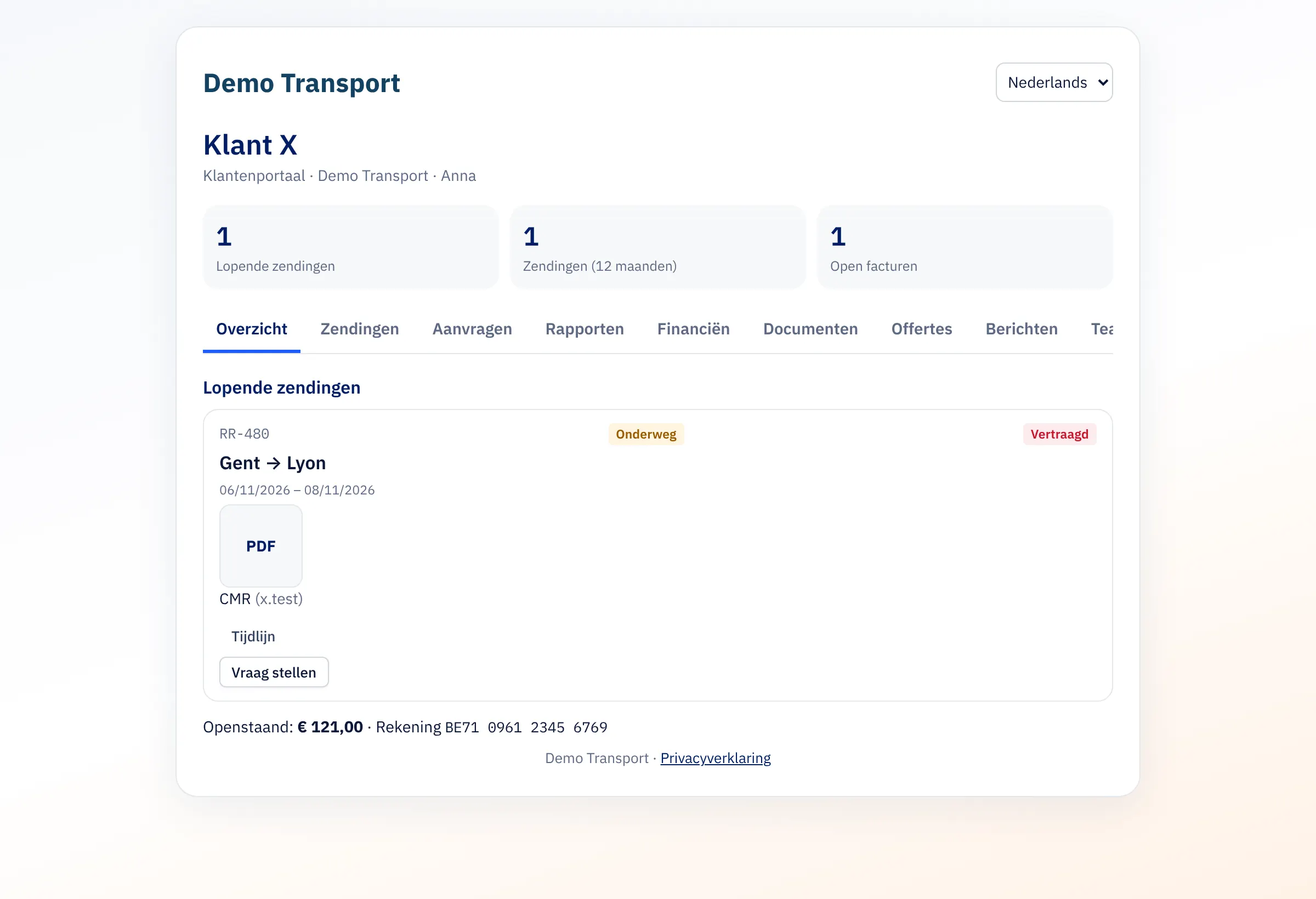
In het klantenportaal volgt u uw zendingen, downloadt u CMR's en facturen en vraagt u nieuwe transporten aan bij uw vervoerder. Het portaal staat op customer.integall.com en toont de huisstijl van uw vervoerder.
Toegang krijgen#
Uw vervoerder geeft u toegang. Er zijn drie manieren:
- E-mailadres en wachtwoord: de vervoerder maakt een tijdelijk wachtwoord voor u. Bij de eerste aanmelding kiest u een eigen wachtwoord.
- Een link per e-mail: op het aanmeldscherm kiest u Of meld u aan met een link per e-mail; u krijgt een aanmeldlink.
- Een uitnodiging: een beheerder van uw bedrijf nodigt u uit. Een uitnodiging is 7 dagen geldig en werkt één keer.
Uw vervoerder kan ook een eigen portaallink maken; daarmee ziet u zonder login de zendingen, facturen en betaalstatus van uw bedrijf.
Aanmelden#
- Ga naar customer.integall.com en kies rechtsboven uw taal.
- Vul uw E-mailadres en Wachtwoord in.
- Kies Aanmelden.
Wachtwoord vergeten of nog geen wachtwoord? Vraag uw vervoerder om een tijdelijk wachtwoord.
Werkt u met meerdere vervoerders op INTEGALL, dan beheert u uw wachtwoord zelf.
Het overzicht#
Bovenaan staan uw bedrijf en de vervoerder, met Lopende zendingen, het aantal zendingen van de laatste 12 maanden en de open facturen. De tabbladen zijn Overzicht, Zendingen, Aanvragen, Rapporten, Financiën, Documenten, Offertes, Berichten, Team, Beveiliging, Privacy en Instellingen. Welke tabbladen u ziet, hangt af van uw rechten.
Twee-stapsverificatie#
Onder Beveiliging zet u twee-stapsverificatie aan met Twee-stapsverificatie instellen: scan de QR-code met een authenticator-app en bewaar uw herstelcodes. Daarna vraagt het portaal bij elke aanmelding een code uit uw gsm. Lukt de code niet, gebruik dan een van uw herstelcodes.
Een vervoerder kan twee-stapsverificatie verplichten voor zijn klantenportaal. Uitschakelen kan dan niet.
Onder Beveiliging wijzigt u ook uw wachtwoord en ziet u de Aangemelde toestellen. Met Afmelden of Alle andere toestellen afmelden meldt u toestellen af.
Uw team#
Als beheerder van uw bedrijf nodigt u onder Team collega's uit en kiest u wat ze zien:
- Vul onder Collega uitnodigen de Naam, het E-mailadres en de Taal in.
- Kies de Rol: Gebruiker of Beheerder.
- Kies de rechten: Zendingen, Documenten (CMR, foto's, bijlagen), Facturen, Transporten aanvragen en Rapporten. Een beheerder heeft alle rechten, ook het team beheren.
- Kies Uitnodigen.
Bij een collega kunt u Bewerken, Uitnodiging opnieuw sturen of Verwijderen.
Instellingen en privacy#
Onder Instellingen kiest u welke e-mails u wilt krijgen: Bij vertrek van een zending, Bij levering, met CMR en foto's, Bij vertraging en Bij een nieuwe factuur. De vervoerder kan sommige e-mails voor alle klanten uitschakelen.
Onder Privacy vraagt u inzage, verbetering of verwijdering van uw persoonsgegevens; zie Aanvragen en berichten.