

Live kaart en wegmeldingen
Waar elke vrachtwagen nu is, welke vrachtwagen het dichtst bij een laadplaats is, en beperkingen op de weg melden en controleren.
Kaart heeft drie tabbladen: Live kaart, Telematica en Wegmeldingen. Telematica gebruikt de GPS-toestellen in uw voertuigen en staat op een eigen pagina: Telematica en GPS-kaart.
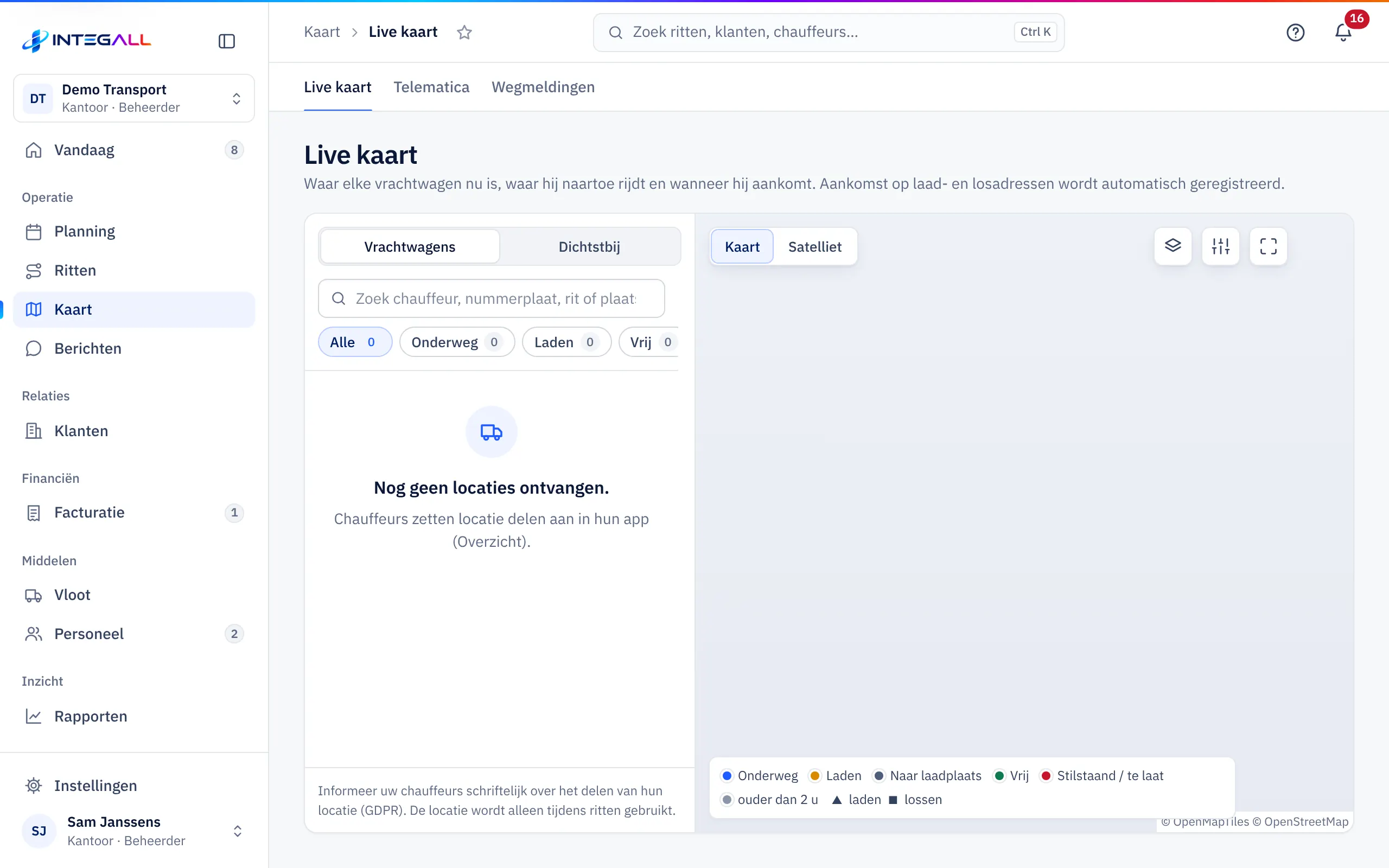
Live kaart#
De live kaart toont waar elke vrachtwagen nu is, waar hij naartoe rijdt en wanneer hij aankomt. Aankomst op laad- en losadressen wordt automatisch geregistreerd.
- Filters: Alle, Onderweg, Laden, Vrij, Stilstaand, Te laat en Verouderd (geen positie in de laatste 2 uur).
- Zoeken: op nummerplaat, chauffeur of rit.
- Kaartsoort: Kaart of Satelliet; met Lagen zet u extra lagen aan, zoals live verkeer als dat voor uw bedrijf beschikbaar is.
- Instellingen kaart en Volledig scherm.
Op de kaart staat ▲ voor laden en ■ voor lossen. Klik op een vrachtwagen voor de rit, de chauffeur en de verwachte aankomst.
Waar komen de posities vandaan?#
De live kaart gebruikt de locatie die chauffeurs delen in hun app. Het delen van de locatie staat standaard uit; de chauffeur zet het aan in de app. De positie wordt enkel doorgegeven tijdens een actieve rit en zolang de app open staat. Het kantoor ziet de laatst gekende positie en de afgelegde route van de laatste 7 dagen; oudere posities worden automatisch gewist.
Hebt u GPS-toestellen in de voertuigen, dan ziet u die posities onder Telematica.
Dichtstbij#
Het tabblad Dichtstbij toont welke vrachtwagens het dichtst bij een laadplaats zijn, met de rijtijd. Kies een rit of typ een adres.
Wegmeldingen#
Wegmeldingen zijn beperkingen op de weg, gemeld door chauffeurs en kantoor: lage bruggen, gewicht, breedte, verboden, bochten en werken.
Een melding toevoegen#
- Kies Melding toevoegen.
- Kies de soort en vul de waarde in (bijvoorbeeld de hoogte van een brug). Zonder waarde kan de navigatie de beperking niet gebruiken.
- Vul de plaats in met Breedtegraad en Lengtegraad (in graden, WGS84). U kunt ook „breedte, lengte” in het eerste veld plakken.
- Vul eventueel Richting, Geldig tot (voor een Tijdelijk probleem) en een Opmerking in.
- Kies Melding bewaren.
Controle door een collega (vier ogen)#
Een nieuwe melding is ongecontroleerd en gaat pas naar de navigatie na controle door een collega met vlootrechten. Wie een melding indient, kan ze niet zelf goedkeuren.
- Open de melding.
- Bekijk de foto (als de chauffeur er een nam), de passages in de buurt en de mogelijke dubbels (zelfde soort, binnen 50 m).
- Kies Controleren en goedkeuren, Afwijzen (met een korte reden) of Samenvoegen met deze bij een dubbele melding.
Een goedgekeurde beperking kunt u later Opheffen. Met GeoJSON downloaden haalt u de gecontroleerde beperkingen op als bestand.