

Live-Karte und Straßenmeldungen
Wo jeder Lkw gerade ist, welcher Lkw einer Beladestelle am nächsten ist, und Einschränkungen auf der Straße melden und prüfen.
Karte hat drei Registerkarten: Live-Karte, Telematik und Straßenmeldungen. Telematik nutzt die GPS-Geräte in Ihren Fahrzeugen und hat eine eigene Seite: Telematik und GPS-Karte.
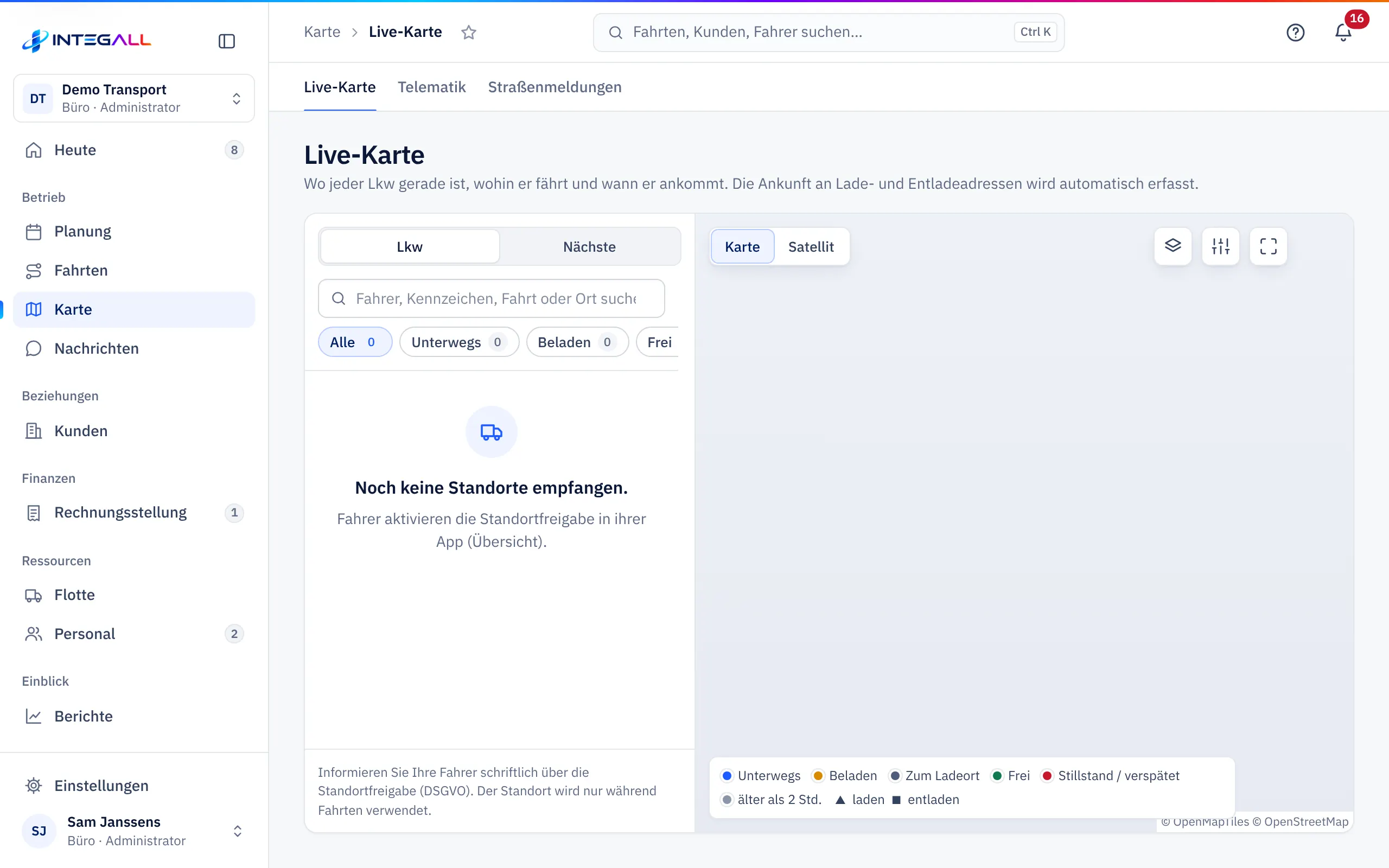
Live-Karte#
Die Live-Karte zeigt, wo jeder Lkw gerade ist, wohin er fährt und wann er ankommt. Die Ankunft an Be- und Entladeadressen wird automatisch erfasst.
- Filter: Alle, Unterwegs, Beladen, Frei, Stillstand, Verspätet und Veraltet (keine Position in den letzten 2 Stunden).
- Suchen: nach Kennzeichen, Fahrer oder Fahrt.
- Kartentyp: Karte oder Satellit; mit Ebenen blenden Sie zusätzliche Ebenen ein, etwa Live-Verkehr, wenn dieser für Ihr Unternehmen verfügbar ist.
- Karteneinstellungen und Vollbild.
Auf der Karte steht ▲ für Beladen und ■ für Entladen. Klicken Sie auf einen Lkw für Fahrt, Fahrer und voraussichtliche Ankunft.
Woher kommen die Positionen?#
Die Live-Karte verwendet den Standort, den Fahrer in ihrer App teilen. Das Teilen des Standorts ist standardmäßig ausgeschaltet; der Fahrer schaltet es in der App ein. Die Position wird nur während einer aktiven Fahrt übermittelt und solange die App geöffnet ist. Das Büro sieht die letzte bekannte Position und die gefahrene Route der letzten 7 Tage; ältere Positionen werden automatisch gelöscht.
Haben Sie GPS-Geräte in den Fahrzeugen, sehen Sie diese Positionen unter Telematik.
Am nächsten#
Die Registerkarte Nächste zeigt, welche Lkw einer Beladestelle am nächsten sind, mit der Fahrzeit. Wählen Sie eine Fahrt oder geben Sie eine Adresse ein.
Straßenmeldungen#
Straßenmeldungen sind Einschränkungen auf der Straße, gemeldet von Fahrern und Büro: niedrige Brücken, Gewicht, Breite, Verbote, Kurven und Baustellen.
Eine Meldung hinzufügen#
- Wählen Sie Meldung hinzufügen.
- Wählen Sie die Art und geben Sie den Wert ein (zum Beispiel die Höhe einer Brücke). Ohne Wert kann die Navigation die Einschränkung nicht verwenden.
- Geben Sie den Ort mit Breitengrad und Längengrad ein (in Grad, WGS84). Sie können auch „Breite, Länge“ in das erste Feld einfügen.
- Füllen Sie gegebenenfalls Richtung, Gültig bis (wenn das Problem als Vorübergehend gemeldet wird) und Bemerkung aus.
- Wählen Sie Meldung speichern.
Prüfung durch einen Kollegen (vier Augen)#
Eine neue Meldung ist ungeprüft und geht erst nach der Prüfung durch einen Kollegen mit Fuhrparkrechten an die Navigation. Wer eine Meldung einreicht, kann sie nicht selbst freigeben.
- Öffnen Sie die Meldung.
- Sehen Sie sich das Foto an (falls der Fahrer eines gemacht hat), die Durchfahrten in der Nähe und mögliche Dubletten (gleiche Art, innerhalb von 50 m).
- Wählen Sie Prüfen und freigeben, Ablehnen (mit einer kurzen Begründung) oder bei einer doppelten Meldung Mit dieser zusammenführen.
Eine freigegebene Einschränkung können Sie später mit Aufheben aufheben. Mit GeoJSON herunterladen laden Sie die geprüften Einschränkungen als Datei herunter.