

Team und Rechte
Büronutzer hinzufügen, Rollen und eigene Rollen vergeben, Teams pro Niederlassung, Zugriffsregeln und das Vier-Augen-Prinzip.
Unter EinstellungenTeam und Rechte legen Sie fest, wer was sehen und ändern darf. Die Datenbank setzt diese Regeln durch, auch außerhalb der App: Ein Benutzer ohne Recht erhält die Daten auch nicht auf einem anderen Weg.
Rollen#
Jeder Büronutzer hat genau eine Grundrolle. Sie legt fest, was der Benutzer höchstens darf.
| Rolle | Sieht und tut |
|---|---|
| Administrator (alles) | Alles, auch Einstellungen, Team und Rechte, Integrationen und Rechnungsstellung. |
| Disponent (ohne Rechnungen und Löhne) | Disposition, Fahrten, Kunden, Fuhrpark und Personal. Keine Rechnungsstellung, kein Einkauf, keine Bank, Buchhaltung, Löhne, Rentabilität und Berichte, und keine Verwaltungsbereiche wie Team und Rechte, Positionen, Importieren und Integrationen. |
| Buchhaltung (Rechnungen, Kosten, Löhne) | Rechnungsstellung, Erinnerungen, Einkauf, Bank, Buchhaltung, Kosten, Bußgelder, Löhne, Berichte und Rentabilität. Fahrten und Kunden zum Fakturieren. |
| Personal (Fahrer, Urlaub, Löhne – keine Fahrten oder Rechnungen) | Mitarbeiter, Urlaub, Verfügbarkeit, Löhne, Prämien und Nachrichten. Von Fahrten nur eine Zusammenfassung ohne Kunde, Preis oder Adresse. |
Fahrer sind keine Büronutzer. Sie erhalten eine Anmeldung über ihre eigene Akte (Personal) und sehen in der App nur ihre eigenen Fahrten, Kosten und Lohnübersicht.
Einen Büronutzer hinzufügen#
- Gehen Sie zu EinstellungenTeam und Rechte.
- Füllen Sie unter Büromitarbeiter hinzufügen die Felder Name und E-Mail (Anmeldung) aus.
- Füllen Sie optional das Feld Funktion aus. Das ist nur die Funktionsbezeichnung und ändert keine Rechte.
- Wählen Sie die Rolle unter Rolle.
- Das System schlägt ein Passwort in Passwort (mind. 8 Zeichen) vor. Geben Sie es dem neuen Benutzer persönlich weiter.
- Wählen Sie Hinzufügen.
Alle verwenden dieselbe Adresse. Das Büro sieht die Verwaltung, Fahrer nur ihren eigenen Bildschirm.
Die Benutzerliste#
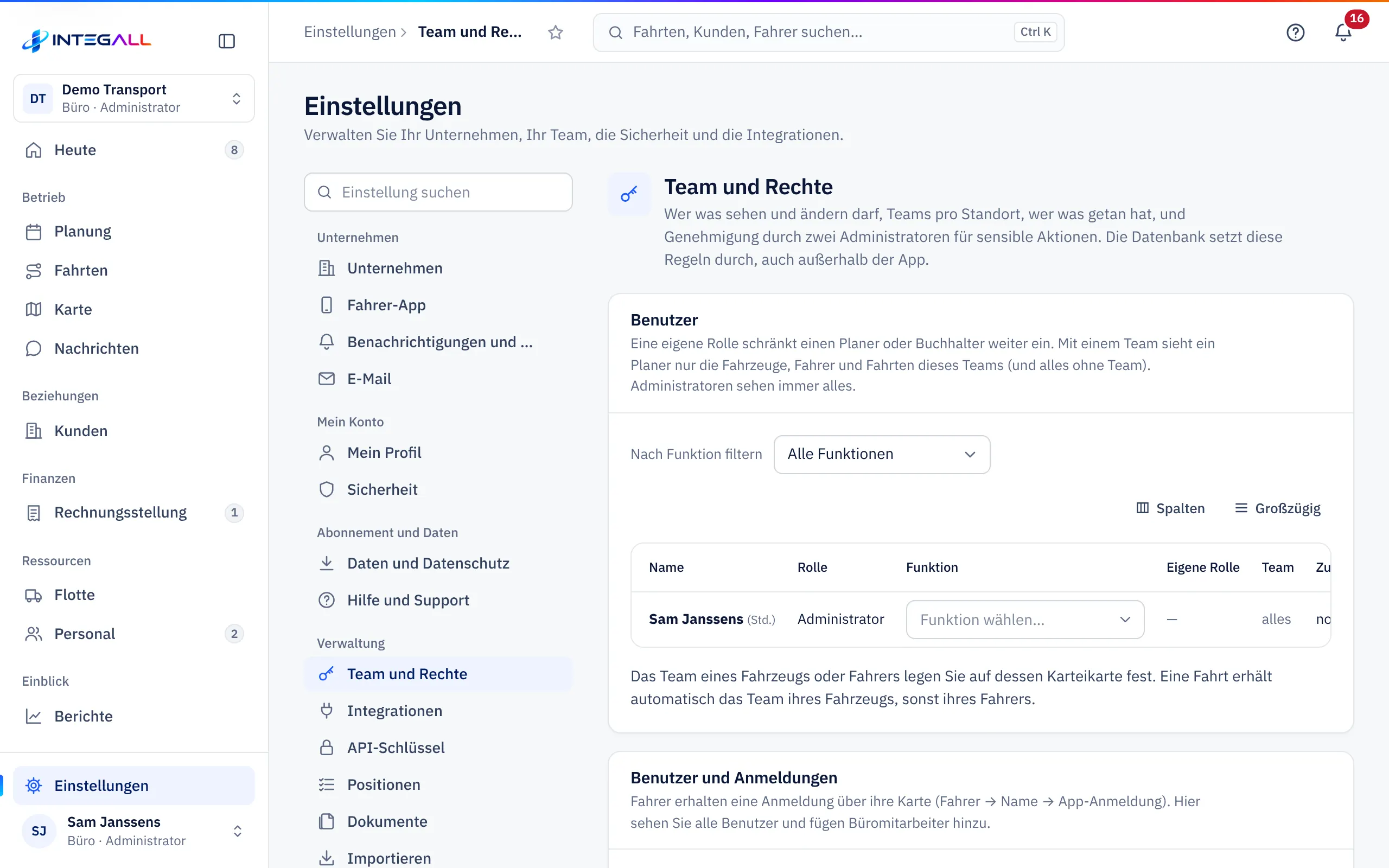
Die Tabelle Benutzer zeigt pro Person Name, Rolle, Funktion, Eigene Rolle, Team, Zuletzt angemeldet und Änderungen (30 T). Mit Nach Funktion filtern und Spalten passen Sie die Ansicht an. Einen Büronutzer entfernen Sie mit Löschen.
Teams pro Niederlassung#
Mit einem Team sieht ein Disponent nur die Fahrzeuge, Fahrer und Fahrten dieses Teams sowie alles ohne Team. Administratoren sehen immer alles.
- Das Team eines Fahrzeugs oder Fahrers legen Sie in dessen Akte fest (Feld Team).
- Eine Fahrt erhält automatisch das Team ihres Fahrzeugs, sonst das ihres Fahrers.
Eigene Rollen#
Eine eigene Rolle schränkt einen Disponenten oder Buchhalter weiter ein. Eine eigene Rolle kann die Grundrolle nur einschränken: Was die Grundrolle nicht darf, bleibt verboten.
- Wählen Sie + Neue Rolle.
- Geben Sie der Rolle einen Namen und wählen Sie pro Bereich Keine, Lesen oder Schreiben. Die Bereiche sind Planung und Fahrten, Kunden und Angebote, Rechnungen und Preise, Einkauf und Subunternehmer, Fahrer und Fahrzeuge, Kosten und Bußgelder, Löhne und Einstellungen.
- Weisen Sie die eigene Rolle einem Benutzer in der Spalte Eigene Rolle zu.
Mit + Externer Buchhalter (nur lesen) legen Sie mit einem Klick eine Rolle für einen externen Buchhalter an, der alles lesen, aber nichts ändern darf.
Auf einer Seite mit reinem Leserecht sieht der Benutzer oben: Nur lesen: Ihre Rolle erlaubt hier keine Änderungen.
Rollenvorlagen#
Rollenvorlagen sind fertige eigene Rollen für Ihre Art von Unternehmen. Wählen Sie unter Unternehmensart Ihre Unternehmensart und danach Rolle erstellen. Eine Vorlage wird zu einer normalen eigenen Rolle, die Sie danach noch anpassen können.
Rechte pro Rolle#
Die Tabelle Rechte pro Rolle zeigt die Standardrechte jeder Rolle: R = lesen, W = ändern, A = genehmigen, X = exportieren.
Zugriffsregeln#
Mit Zugriffsregeln beschränken Sie eine Rolle auf bestimmte Kunden, Fahrzeuge oder Fahrer oder schließen einzelne davon aus.
- Wählen Sie Neue Regel und füllen Sie Name der Regel aus.
- Wählen Sie Für wen (eine Rolle oder eigene Rolle), Für welches Recht (Fahrten und Planung oder Fuhrpark, Wartung und Prüfungen) und Regelart: Nur diese oder Nicht diese.
- Wählen Sie Bezogen auf: Kunden, Fahrzeuge oder Fahrer, und markieren Sie sie.
- Wählen Sie Speichern.
Eine Regel kann nur einschränken, nie mehr Zugriff gewähren. Inhaber und Administrator fallen nie unter eine Regel. Jede Änderung wird im Sicherheitsprotokoll festgehalten. Sie können höchstens 100 Regeln anlegen.
Vier-Augen-Prinzip#
Ist das Vier-Augen-Prinzip aktiv, muss ein zweiter Administrator Folgendes genehmigen:
- Büronutzer hinzufügen, entfernen oder ihre Rolle ändern;
- eine endgültige Rechnung löschen;
- die Kontonummer des Unternehmens oder den Mollie-Schlüssel ändern;
- Rollen anpassen;
- das Vier-Augen-Prinzip ausschalten.
So funktioniert es:
- Wählen Sie Einschalten. Dafür sind mindestens zwei Administratoren nötig.
- Führt ein Administrator danach eine der obigen Aktionen aus, meldet das System: Das Vier-Augen-Prinzip ist aktiv: Ein zweiter Administrator muss zustimmen. Die Anfrage liegt unter Team und Rechte bereit.
- Ein anderer Administrator genehmigt oder lehnt die Anfrage unter Team und Rechte ab. Wer die Anfrage gestellt hat, kann sie nicht selbst genehmigen.
- Anfragen verfallen nach 7 Tagen.
Das Vier-Augen-Prinzip gibt es auch an anderer Stelle: Eine als Entwurf gespeicherte Rechnung genehmigt ein Kollege und macht sie endgültig, und eine Abwesenheitsmeldung eines Fahrers prüft ein anderer Kollege.
Aktivität und Änderungsprotokoll#
Die Karte Aktivität zeigt Änderungen an Rechten und Genehmigungen. Wer was an Fahrten, Kunden und anderen Daten geändert hat, sehen Sie pro Benutzer im Änderungsprotokoll. Siehe Verwaltung.