

Neue Fahrt mit dem Fahrt-Assistenten
Eine Fahrt in vier Schritten nach Transportart anlegen, mit Container-Mustern, Auftrag einfügen, der Prüfung der Containernummer und dem Vorschlag aus der letzten Fahrt.
Neue Fahrt und Bearbeiten öffnen den Fahrt-Assistenten. Der Assistent stellt nur die Fragen, die zu Ihrer Transportart gehören, in der richtigen Reihenfolge.
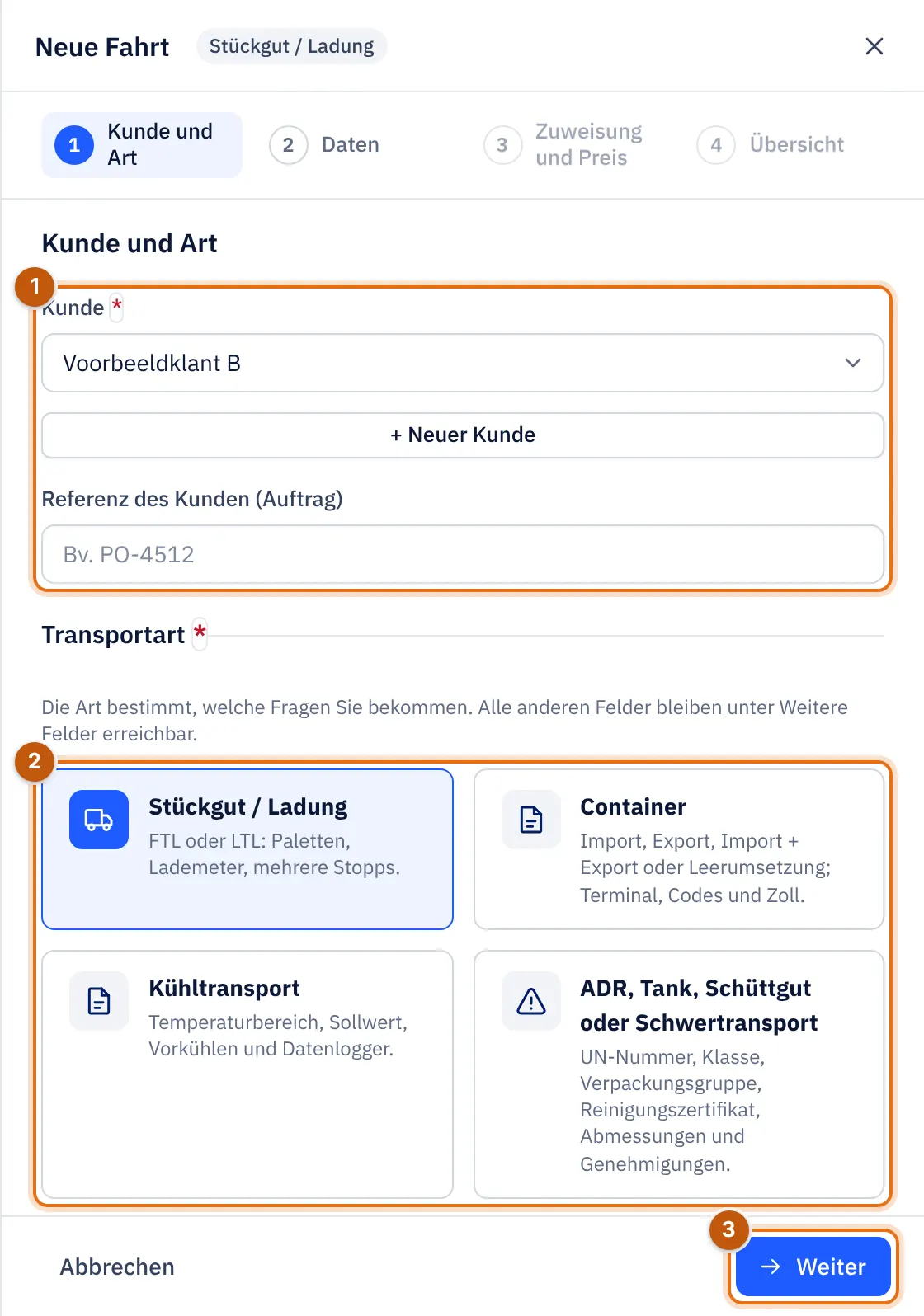
Die vier Schritte stehen oben: 1 Kunde und Art, 2 Daten, 3 Zuweisung und Preis und 4 Übersicht. Sie gehen mit Weiter weiter und mit Zurück zurück. Einen bereits erledigten Schritt können Sie oben direkt anklicken.
Schritt 1: Kunde und Art#
- Wählen Sie unter Kunde * den Kunden. Ist der Kunde noch nicht vorhanden, wählen Sie + Neuer Kunde.
- Füllen Sie gegebenenfalls Referenz des Kunden (Auftrag) aus.
- Wählen Sie die Transportart:
| Art | Für | Zusätzliche Fragen in Schritt 2 |
|---|---|---|
| Stückgut / Ladung | FTL oder LTL: Paletten, Lademeter, mehrere Stopps | Ladung, CMR-Nummer, Entfernung |
| Container | Import, Export, Import + Export oder leer umsetzen | Muster, Container, Terminal und Codes, Zoll und Fristen |
| Kühltransport | Temperaturempfindliche Ladung | Temperaturbereich, Sollwert, Vorkühlen und Datenlogger |
| ADR, Tank, Schüttgut oder Schwertransport | Gefahrgut, Tank, Schüttgut/Silo, Schwertransport | UN-Nummer, Klasse, Verpackungsgruppe, Reinigungszertifikat, Abmessungen und Genehmigungen |
Die Art bestimmt, welche Fragen Sie bekommen. Alle anderen Felder bleiben unter Weitere Felder erreichbar; es geht nichts verloren.
Vorschlag aus der letzten Fahrt#
Wählen Sie bei einer neuen Fahrt einen Kunden, der bereits Fahrten hat, schlägt INTEGALL die Werte der letzten Fahrt dieses Kunden vor: Transportart, Container-Muster, Terminals, Adressen und Preis.
- Nur leere Felder werden ausgefüllt; was Sie schon eingegeben haben, bleibt stehen.
- Jedes vorgeschlagene Feld ist mit vorgeschlagen markiert.
- Ein Hinweis nennt die Fahrt, aus der der Vorschlag stammt, zum Beispiel Vorschlag aus der letzten Fahrt dieses Kunden mit Fahrtnummer und Datum.
- Mit Vorschlag löschen machen Sie den Vorschlag rückgängig.
Prüfen Sie die vorgeschlagenen Werte immer, vor allem Daten und Referenzen.
Schritt 2: Daten#
Route und Stopps#
Jeder Stopp hat eine Firma, Adresse, einen Ort, ein Land, Datum, Uhrzeit oder Zeitfenster und eine eigene Referenz. Bei Stückgut / Ladung ist der erste Stopp die Beladestelle und der letzte die Entladestelle. Mit Stopp hinzufügen fügen Sie Zwischenstopps hinzu und bringen sie in die richtige Reihenfolge. Sind Adressvorschläge für Ihr Unternehmen freigeschaltet (Karte und Navigation), schlägt INTEGALL während der Eingabe Adressen vor.
Felder mit Sternchen sind Pflichtfelder, etwa Ort und Datum des ersten Stopps. Fehlt etwas, bleibt der Assistent bei diesem Schritt und springt zu dem Feld, das noch ausgefüllt werden muss.
Ladung#
Ladungsart (FTL (Komplettladung) oder LTL (Teilladung)), Beschreibung, Paletten, Lademeter und Gewicht (kg). Bei Stückgut / Ladung, Kühl- und ADR-Transport außerdem CMR-Nummer und Entfernung (km); mit Entfernung berechnen berechnet INTEGALL die Entfernung.
Container: Muster wählen#
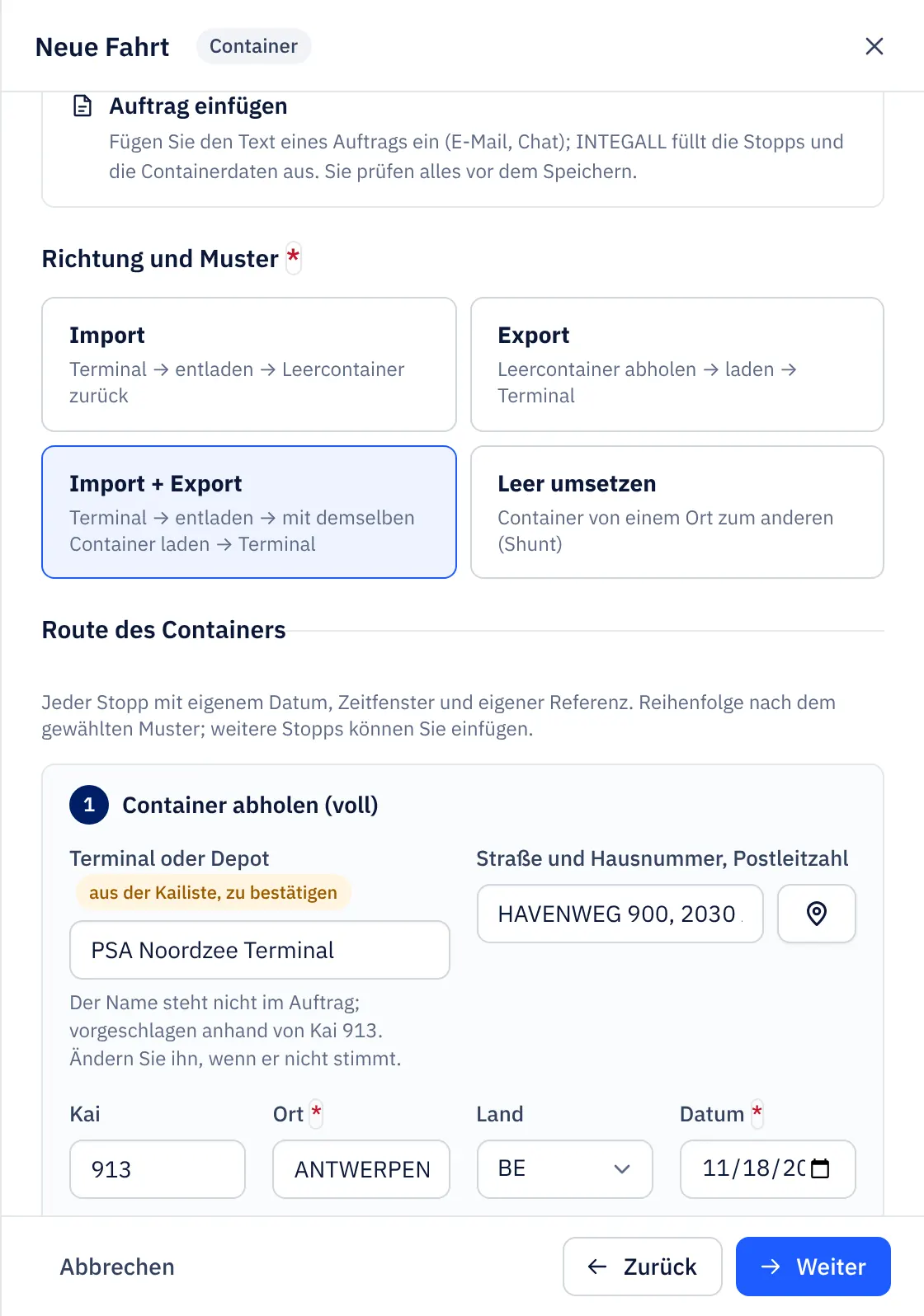
Bei Container wählen Sie zuerst Richtung und Muster. Das Muster bestimmt die Stopps und ihre Reihenfolge:
| Muster | Ablauf | Stopps |
|---|---|---|
| Import | Terminal → Entladen → Leercontainer zurück | Container abholen (voll), Entladen, Leercontainer zurückbringen |
| Export | Leercontainer abholen → Beladen → Terminal | Leercontainer abholen, Beladen, Container abgeben (voll) |
| Import + Export | Terminal → Entladen → Beladen mit demselben Container → Terminal | Container abholen (voll), Entladen, Beladen, Container abgeben (voll) |
| Leer umsetzen | Container von einem Ort zum anderen (Shunt) | Abholen (Umsetzen), Abgeben (Umsetzen) |
Jeder Stopp hat ein eigenes Datum, Zeitfenster und eine eigene Referenz. Ein Stopp an einem Terminal oder Depot hat außerdem ein Feld Kai. Zusätzliche Stopps können Sie dazwischen einfügen.
Container: Daten#
Unter Container / Hafen:
- Containernummer: leer lassen, wenn Sie nur eine Buchungsnummer haben.
- Größe (Fuß) (20, 40 oder 45) und Art (DV, HC, RF, OT, FR oder TK). Das Feld Typ (ISO-Code) wird daraus ausgefüllt und ist änderbar.
- Siegelnummer und Reederei.
Unter Terminal und Codes: Terminal (für die Anbindung), TAR-Code, PIN-Code, Freistellungsnummer, Buchungsnummer, B/L-Nummer, Schiff, Reise (Voyage), Closing (Annahmeschluss Terminal) und Zeitfenster (TAR). Das Pick-up- und das Drop-Terminal mit Kai stehen bei den Stopps der Route.
Unter Zoll und Fristen: Zollstatus (T1 (Versand), Verzollt oder Noch zu verzollen), Freie Tage, Demurrage frei bis und Detention: Leerrückgabe spätestens. Das Containerregister erinnert Sie zwei Tage vorher; siehe Container.
Prüfung der Containernummer (ISO 6346)#
INTEGALL prüft die Prüfziffer jeder Containernummer nach ISO 6346.
- Stimmt sie, steht dort Gültige Containernummer (Prüfziffer stimmt).
- Stimmt sie nicht, sehen Sie eine Warnung mit der erwarteten Ziffer, zum Beispiel: Prüfziffer stimmt nicht: erwartete Ziffer 8, eingegeben 1.
Eine falsche Prüfziffer ist eine Warnung, keine Sperre. Haben Sie die Nummer geprüft und ist sie trotzdem richtig, haken Sie Diese Nummer trotzdem verwenden (ich habe sie geprüft) an.
Kühltransport#
Mindesttemperatur (°C), Höchsttemperatur (°C), Sollwert (°C), Betrieb des Kühlaggregats (Durchgehend oder Start/Stopp (Cycle)), Vor dem Laden vorkühlen mit Vorkühlen auf (°C), Datenlogger dabei mit Nummer des Datenloggers. Das Feld Temperatur (Text auf CMR und in Listen) wird aus Minimum und Maximum ausgefüllt, wenn Sie es leer lassen.
ADR, Tank, Schüttgut oder Schwertransport#
Haken Sie an, was zutrifft: ADR (Gefahrgut), Tank, Schüttgut / Silo oder Schwertransport. Füllen Sie danach aus, was nötig ist: UN-Nummer, Klasse, Verpackungsgruppe, ADR-Punkte (1.1.3.6), Offizielle Benennung, Tunnelcode, Reinigungszertifikat Tank/Silo (Nummer) mit Reinigungsdatum, die Abmessungen (Länge (m), Breite (m), Höhe (m)), Genehmigung Schwertransport und Begleitung vorgeschrieben.
Auftrag einfügen#
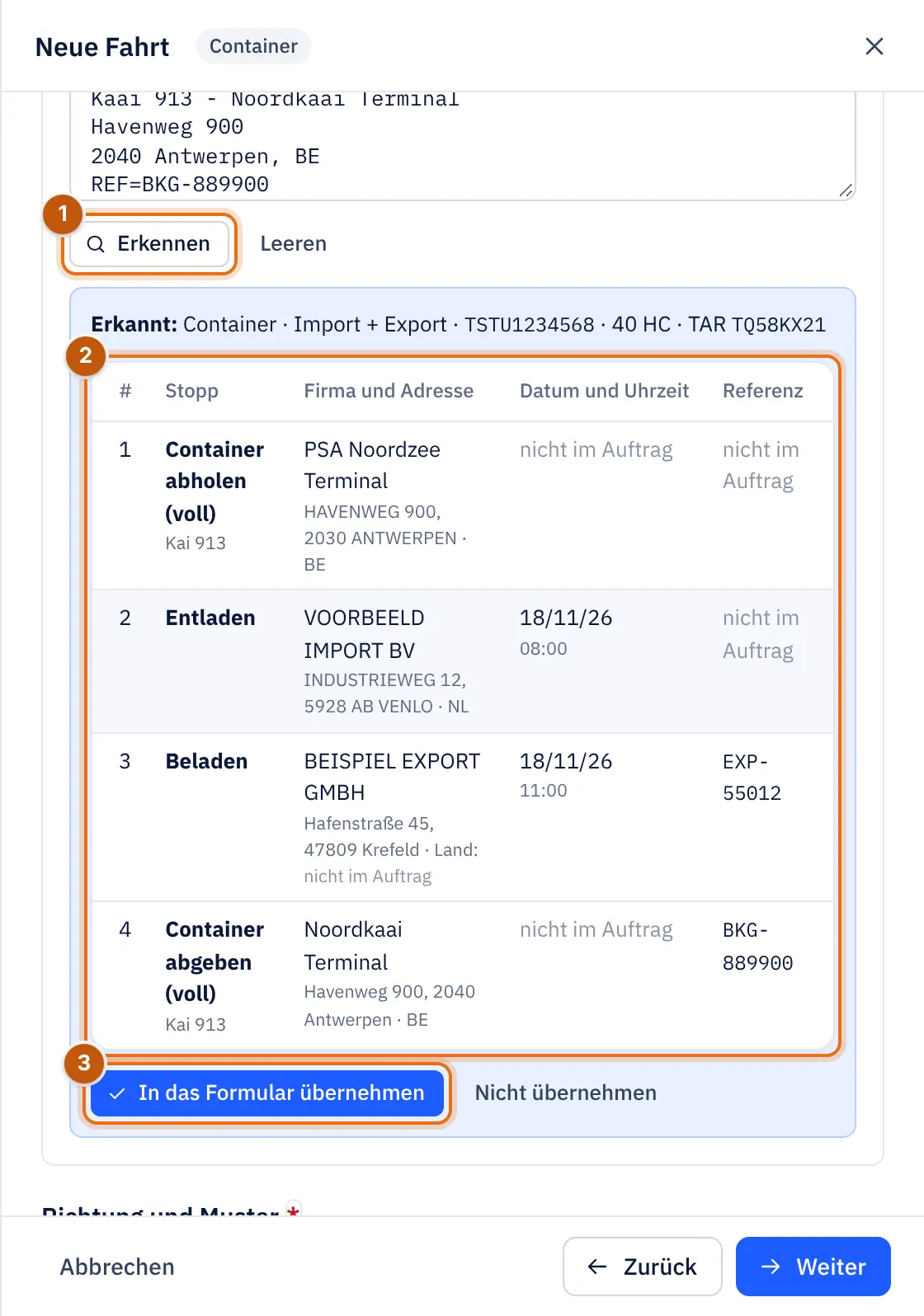
Erhalten Sie einen Auftrag per E-Mail oder Chat, müssen Sie ihn nicht abtippen.
- Öffnen Sie in Schritt 2 Auftrag einfügen. Bei einer Containerfahrt ist dieses Feld bereits geöffnet.
- Fügen Sie den Text in Text des Auftrags ein.
- Wählen Sie Erkennen.
- INTEGALL zeigt eine Vorschau: was erkannt wurde (Art, Muster, Containernummer, Größe und Art, Codes) und pro Stopp Firma und Adresse, Datum und Uhrzeit sowie die Referenz. Was nicht im Auftrag steht, ist mit nicht im Auftrag markiert. Zeilen, die nicht verstanden wurden, bleiben sichtbar.
- Wählen Sie In das Formular übernehmen oder Nicht übernehmen.
- Prüfen Sie alle Felder und ergänzen Sie, was fehlt.
Es wird nichts automatisch gespeichert: Die Fahrt existiert erst, wenn Sie in Schritt 4 bestätigen.
Schritt 3: Zuweisung und Preis#
- Fahrer und Fahrzeug, oder — Später zuweisen —. In der Liste steht hinter einem Namen oder Fahrzeug, das bereits auf einer Fahrt ist: (unterwegs).
- Subunternehmer: Wählen Sie einen Frachtführer, an den Sie die Fahrt vergeben, mit Einkaufspreis Subunternehmer (€). Lassen Sie — Eigene Flotte — für Ihre eigenen Fahrzeuge stehen.
- Frachtpreis netto (€). Mit einer Entfernung sehen Sie auch eine Schätzung der Selbstkosten und der Marge.
- Anweisungen für den Fahrer: erscheinen in der Fahrer-App.
Schritt 4: Übersicht und Bestätigung#
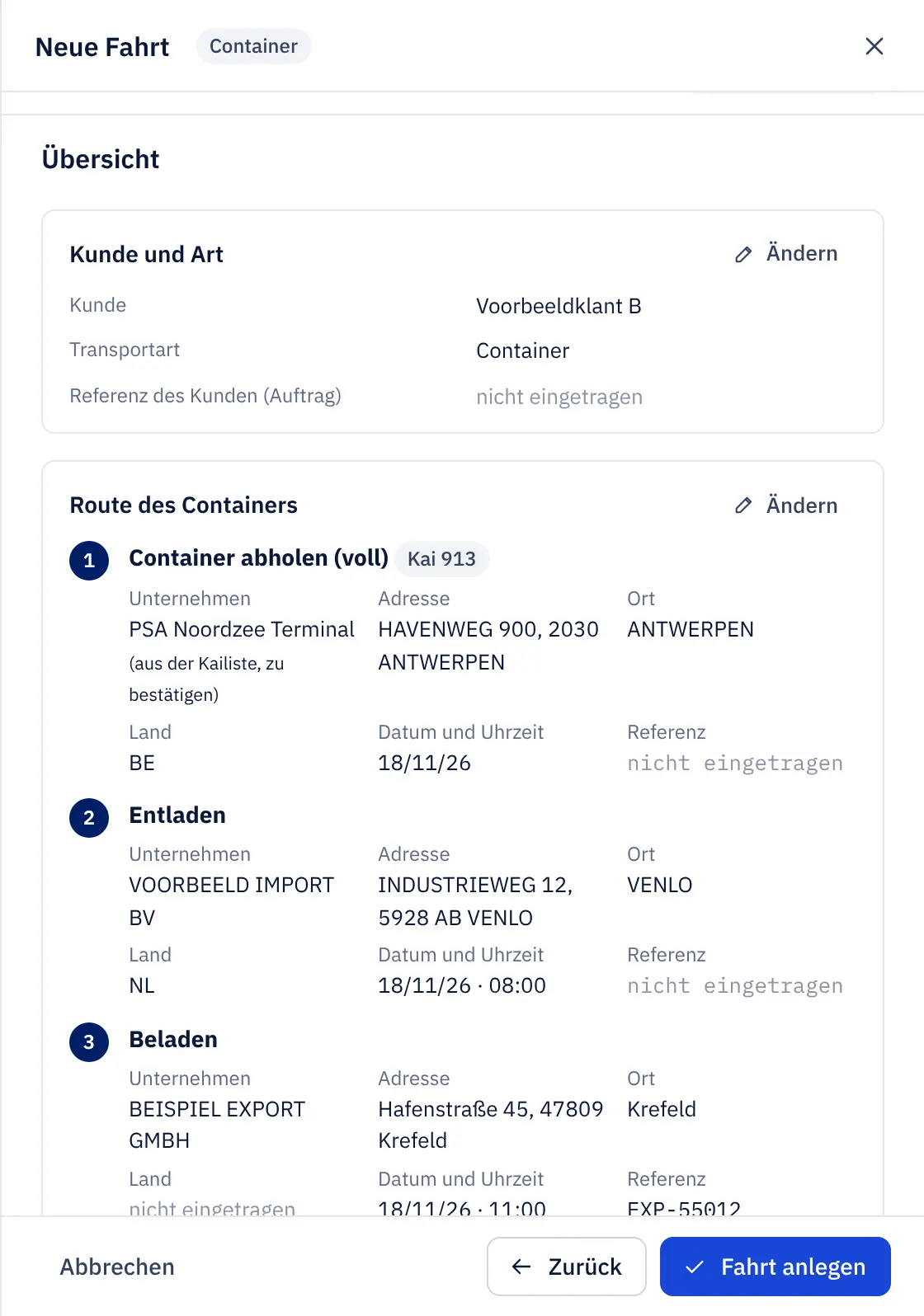
Die Übersicht zeigt alles nach Blöcken: Kunde und Art, Route und Stopps, Ladung, Zuweisung und Preis und bei einem Container auch die Containerdaten. Leere Felder stehen als nicht eingetragen da. Warnungen stehen oben, zum Beispiel wenn ein Stopp kein Datum hat. Mit Ändern bei einem Block kehren Sie zu diesem Schritt zurück.
Wählen Sie Fahrt anlegen (oder Speichern bei einer bestehenden Fahrt). Die Fahrt erscheint in der Liste und, wenn sie zugewiesen ist, in der Disposition und in der App des Fahrers.
Eine bestehende Fahrt bearbeiten#
Bearbeiten öffnet denselben Assistenten in der Art der Fahrt, mit allen Werten. Ältere Fahrten ohne Art öffnen sich als Stückgut / Ladung; alle ihre Felder bleiben erhalten.
Eine Fahrt von INTEGALL AI vorbereiten lassen#
Mit INTEGALL AI können Sie einen Auftrag mit einer kurzen Anweisung einfügen, zum Beispiel Ahmet macht das morgen. INTEGALL AI bereitet die Fahrt vor; Sie prüfen und bestätigen. Siehe INTEGALL AI.