

Anmelden und die Fahrten des Tages
Mit Ihrem Benutzernamen anmelden, die Übersicht des Tages, Ihre Fahrten, die Stopps und Ihr Lkw.
Anmelden#
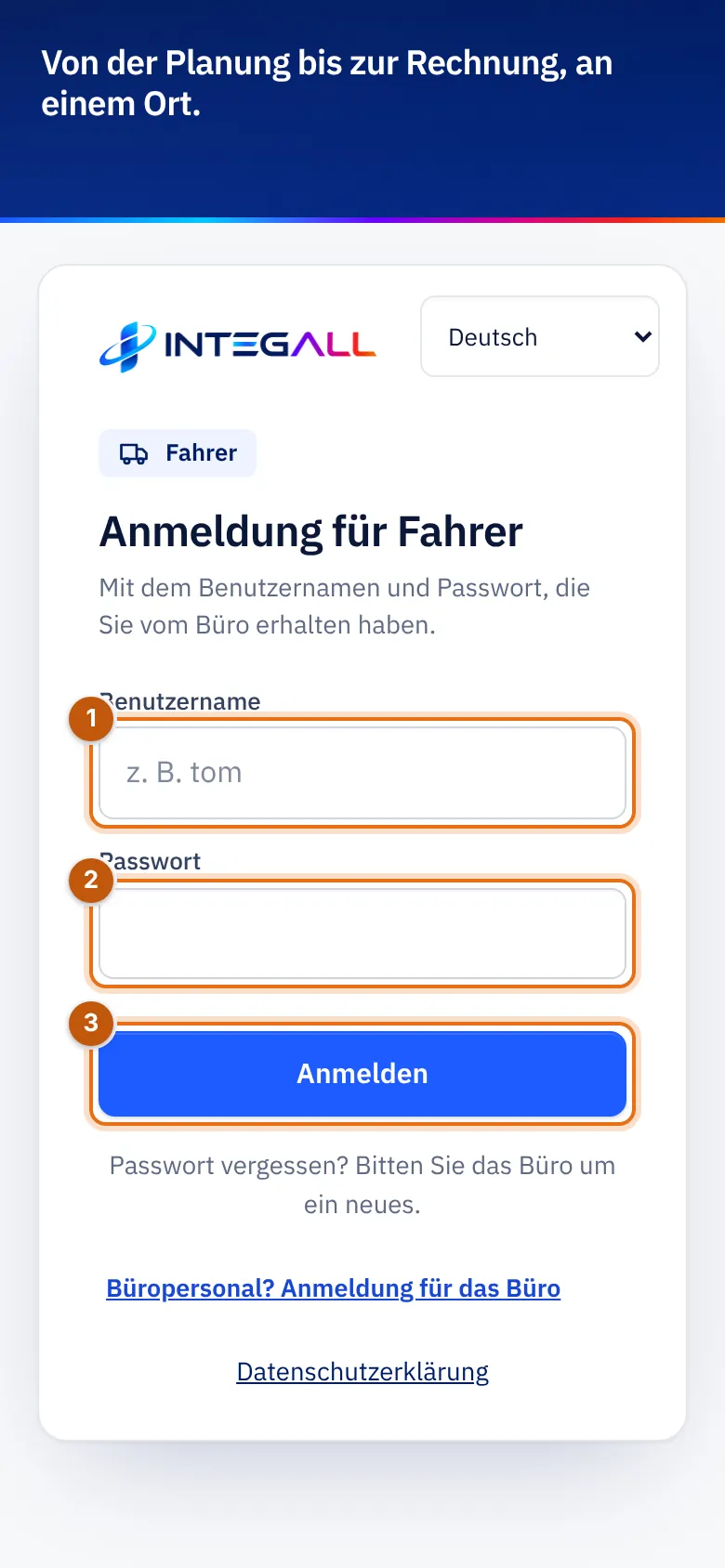
- Öffnen Sie chauffeur.integall.com oder das INTEGALL-Symbol auf Ihrem Home-Bildschirm.
- Wählen Sie oben rechts Ihre Sprache.
- Der Bildschirm Anmeldung für Fahrer ist geöffnet. Sehen Sie den Bildschirm für das Büro, wählen Sie Fahrer.
- Füllen Sie Benutzername und Passwort aus. Sie haben beides vom Büro erhalten.
- Tippen Sie auf Anmelden.
Verwenden Sie Ihren Benutzernamen, keine E-Mail-Adresse. Passwort vergessen? Bitten Sie das Büro um ein neues.
Die Übersicht#
Nach der Anmeldung sehen Sie die Übersicht:
- Ihre aktive Fahrt: der Status, die Fahrtnummer, der nächste Stopp (Beladen oder Entladen) mit Ort und Datum, die Strecke, die Ladung und das Gewicht.
- Schaltflächen bei der Fahrt: der nächste Schritt (zum Beispiel Beladen starten, Beladen, ich fahre los oder Geliefert), Wartezeit starten, Navigieren, Details und Notiz, CMR (PDF).
- Schnellzugriffe: Chat Büro, CMR scannen, Mangel melden, Tanken, Kosten / Beleg, Foto / CMR und Km-Stand.
- Standort während Fahrten teilen: siehe unten.
- Meldungen: zum Beispiel ein Dokument, das bald abläuft, oder eine verspätete Lieferung.
- Ihr Monat: Fahrten, geliefert, km und Pünktlichkeit.
- Nächste 7 Tage: Ihre geplanten Fahrten pro Tag.
- Mein Lkw: Kilometerstand, nächste Wartung, Prüfung, Versicherung und Eichung, mit Kilometerstand eingeben.
Unten stehen die Registerkarten Übersicht, Fahrten, Kosten, Werkzeuge, Verlauf und Ich.
Ihre Fahrten#
Die Registerkarte Fahrten zeigt alle Ihre aktiven Fahrten mit den Stopps: Beladen und Entladen, mit Datum, Zeitfenster und Ort, der Ladung und dem Fahrzeug. Bei einem Stopp steht zuerst, wohin Sie fahren müssen (das Unternehmen oder das Terminal, mit dem Kai und der Referenz des Stopps), und danach die Adresse. Bei einer Containerfahrt sehen Sie auch die Containernummer, Größe und Art sowie die Codes für das Terminal (TAR, PIN, Freigabe, Plombe).
Mit Details und Notiz öffnen Sie die vollständige Fahrt mit den Anweisungen für den Fahrer vom Büro. Dort schreiben Sie auch eine Notiz für das Büro.
Navigieren#
Navigieren öffnet die Route zum nächsten Stopp. Mit Andere App wählen Sie Google Maps, Waze oder Apple Karten; Ihre Wahl wird gespeichert.
Standort teilen#
Unter Standort während Fahrten teilen wählen Sie Einschalten. Das Büro sieht während einer Fahrt, wo Sie sind, aber nur, wenn die App geöffnet ist. Das Teilen ist standardmäßig ausgeschaltet, und Sie können es jederzeit ausschalten. Positionen, die älter als 7 Tage sind, werden automatisch gelöscht.
Verlauf#
Verlauf zeigt Ihre abgeschlossenen Fahrten.
Die neue Fahrer-App#
In der neuen Fahrer-App sehen Sie nach der Anmeldung Meine Fahrten für die nächsten 7 Tage, mit Abfahrtskontrolle, Navigieren und Details pro Fahrt. Oben stehen Büro anrufen, SOS und Hilfe nötig sowie die Schaltflächen Nachrichten, Kosten, Meine Mappe, Beschränkung melden und Karte.