

Équipe et droits
Ajouter des utilisateurs du bureau, attribuer des rôles et des rôles personnalisés, des équipes par site, des règles d'accès et le principe des quatre yeux.
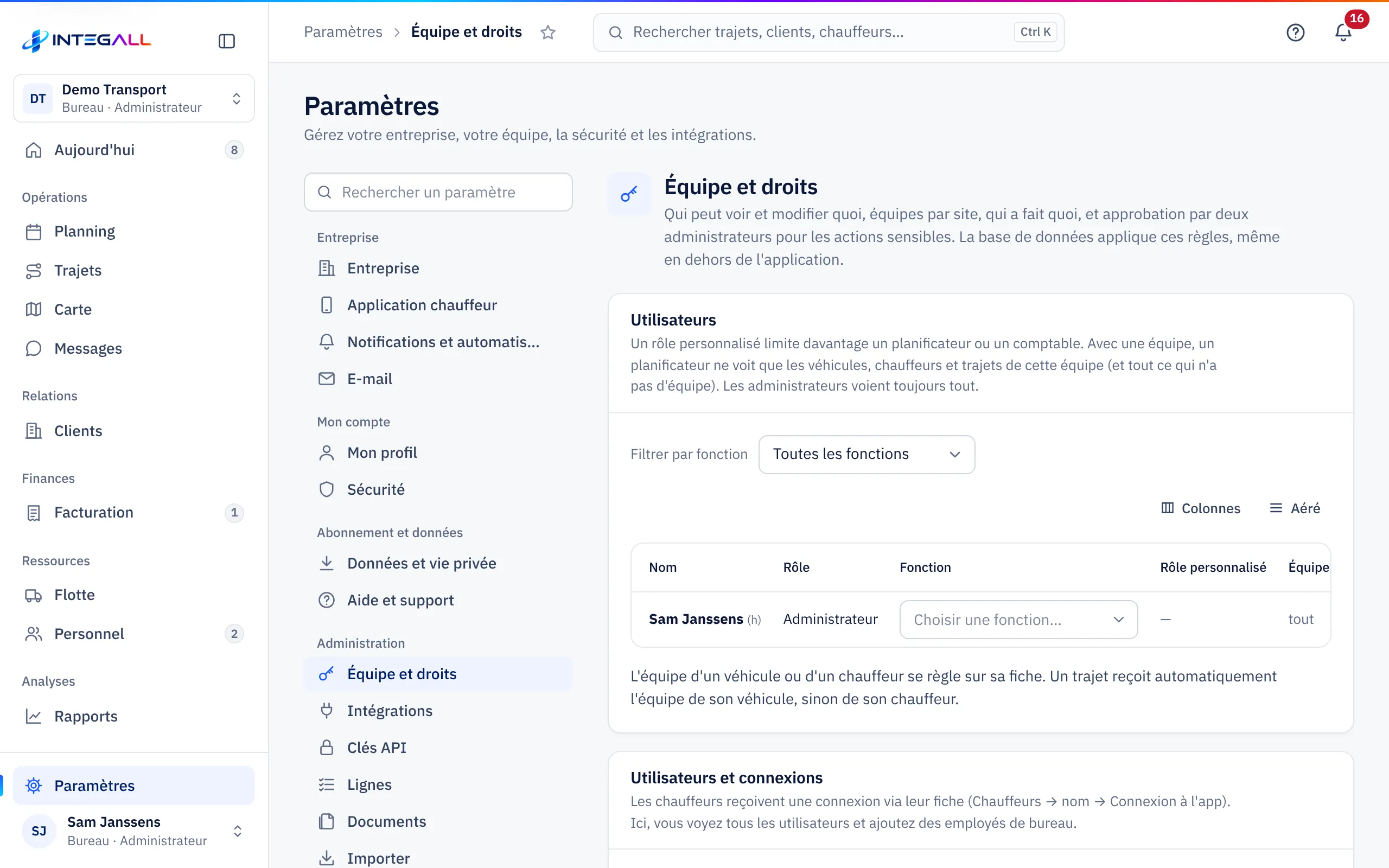
Sous ParamètresÉquipe et droits, vous définissez qui peut voir et modifier quoi. La base de données fait respecter ces règles, même en dehors de l'application : un utilisateur sans droit n'obtient pas non plus les données par un autre chemin.
Rôles#
Chaque utilisateur du bureau a un seul rôle de base. Celui-ci détermine le maximum de ce que l'utilisateur peut faire.
| Rôle | Voit et fait |
|---|---|
| Administrateur (tout) | Tout, y compris les paramètres, l'équipe et les droits, les intégrations et la facturation. |
| Planificateur (sans factures ni salaires) | Planning, trajets, clients, flotte et personnel. Pas de facturation, d'achats, de banque, de comptabilité, de salaires, de rentabilité ni de rapports, et pas de rubriques d'administration comme Équipe et droits, Lignes, Importer et Intégrations. |
| Comptabilité (factures, frais, salaires) | Facturation, rappels, achats, banque, comptabilité, frais, amendes, salaires, rapports et rentabilité. Les trajets et les clients pour facturer. |
| Personnel (chauffeurs, congés, salaires – sans trajets ni factures) | Collaborateurs, congés, disponibilité, salaires, primes et messages. Pour les trajets, uniquement un résumé sans client, prix ni adresse. |
Les chauffeurs ne sont pas des utilisateurs du bureau. Ils reçoivent un identifiant via leur propre fiche (Personnel) et ne voient dans l'application que leurs propres trajets, frais et aperçu de salaire.
Ajouter un utilisateur du bureau#
- Allez dans ParamètresÉquipe et droits.
- Sous Ajouter un employé de bureau, remplissez le Nom et l'E-mail (connexion).
- Remplissez éventuellement une Fonction. Il s'agit uniquement de l'intitulé de fonction ; cela ne modifie aucun droit.
- Choisissez le Rôle.
- Le système propose un mot de passe dans Mot de passe (min. 8 caractères). Transmettez-le personnellement au nouvel utilisateur.
- Choisissez Ajouter.
Tout le monde utilise la même adresse. Le bureau voit l'administration, les chauffeurs uniquement leur propre écran.
La liste des utilisateurs#
Le tableau Utilisateurs affiche par personne Nom, Rôle, Fonction, Rôle personnalisé, Équipe, Dernière connexion et Modifications (30 j). Avec Filtrer par fonction et Colonnes, vous adaptez l'affichage. Vous supprimez un utilisateur du bureau avec Supprimer.
Équipes par site#
Avec une équipe, un planificateur ne voit que les véhicules, les chauffeurs et les trajets de cette équipe, plus tout ce qui n'a pas d'équipe. Les administrateurs voient toujours tout.
- Vous définissez l'équipe d'un véhicule ou d'un chauffeur sur sa fiche (champ Équipe).
- Un trajet reçoit automatiquement l'équipe de son véhicule, à défaut celle de son chauffeur.
Rôles personnalisés#
Un rôle personnalisé limite davantage un planificateur ou un comptable. Un rôle personnalisé peut uniquement restreindre le rôle de base : ce que le rôle de base ne permet pas reste interdit.
- Choisissez + Nouveau rôle.
- Donnez un nom au rôle et choisissez par domaine Aucune, Lire ou Écrire. Les domaines sont Planning et trajets, Clients et offres, Factures et prix, Achats et sous-traitants, Chauffeurs et véhicules, Frais et amendes, Salaires et Paramètres.
- Attribuez le rôle personnalisé à un utilisateur dans la colonne Rôle personnalisé.
Avec + Comptable externe (lecture seule), vous créez en un clic un rôle pour un comptable externe qui peut tout lire mais rien modifier.
Sur une page en lecture seule, l'utilisateur voit en haut : Lecture seule : votre rôle ne permet pas de modifications ici.
Modèles de rôles#
Les Modèles de rôles sont des rôles personnalisés prêts à l'emploi pour votre type d'entreprise. Choisissez le Type d’entreprise, puis Créer le rôle. Un modèle devient un rôle personnalisé ordinaire que vous pouvez encore adapter ensuite.
Droits par rôle#
Le tableau Droits par rôle affiche les droits standard de chaque rôle : R = lire, W = modifier, A = approuver, X = exporter.
Règles d'accès#
Avec les Règles d’accès, vous limitez un rôle à certains clients, véhicules ou chauffeurs, ou vous en excluez quelques-uns.
- Choisissez Nouvelle règle et indiquez un Nom de la règle.
- Choisissez Pour qui (un rôle ou un rôle personnalisé), Sur quel droit (Trajets et planning ou Flotte, entretien et inspections) et Type de règle : Seulement ceux-ci ou Pas ceux-ci.
- Choisissez Sur quoi : Clients, Véhicules ou Chauffeurs, et sélectionnez-les.
- Choisissez Enregistrer.
Une règle peut uniquement restreindre, jamais donner plus d'accès. Le propriétaire et l'administrateur ne sont jamais soumis à une règle. Chaque modification est inscrite dans le journal de sécurité. Vous pouvez créer au maximum 100 règles.
Principe des quatre yeux#
Si le Principe des quatre yeux est activé, un second administrateur doit approuver les opérations suivantes :
- ajouter ou supprimer des utilisateurs du bureau, ou changer leur rôle ;
- supprimer une facture définitive ;
- modifier le numéro de compte de l'entreprise ou la clé Mollie ;
- adapter des rôles ;
- désactiver le principe des quatre yeux.
Voici comment cela fonctionne :
- Choisissez Activer. Il faut pour cela au moins deux administrateurs.
- Si un administrateur effectue ensuite l'une des opérations ci-dessus, le système indique : Le principe des quatre yeux est activé : un deuxième administrateur doit approuver. La demande vous attend dans Équipe et droits.
- Un autre administrateur approuve ou refuse la demande dans Équipe et droits. L'auteur de la demande ne peut pas l'approuver lui-même.
- Les demandes expirent après 7 jours.
Le principe des quatre yeux se retrouve aussi ailleurs : une facture enregistrée comme brouillon est approuvée et rendue définitive par un collègue, et un signalement de route d'un chauffeur est contrôlé par un autre collègue.
Activité et journal des modifications#
La carte Activité affiche les modifications des droits et les approbations. Qui a modifié quoi dans les trajets, les clients et les autres données, vous le voyez par utilisateur dans le Journal des modifications. Voir Administration.