

Vérification en deux étapes et sessions
Sécuriser davantage votre compte avec un code issu d'une application d'authentification, imposer la vérification en deux étapes à tout le bureau et gérer vos appareils connectés.
Avec la vérification en deux étapes, le système vous demande à la connexion, en plus de votre mot de passe, un code de 6 chiffres issu d'une application sur votre GSM, comme Google Authenticator ou Microsoft Authenticator. Ainsi, personne ne peut entrer avec votre seul mot de passe.
Activer la vérification en deux étapes#
- Installez une application d'authentification sur votre GSM.
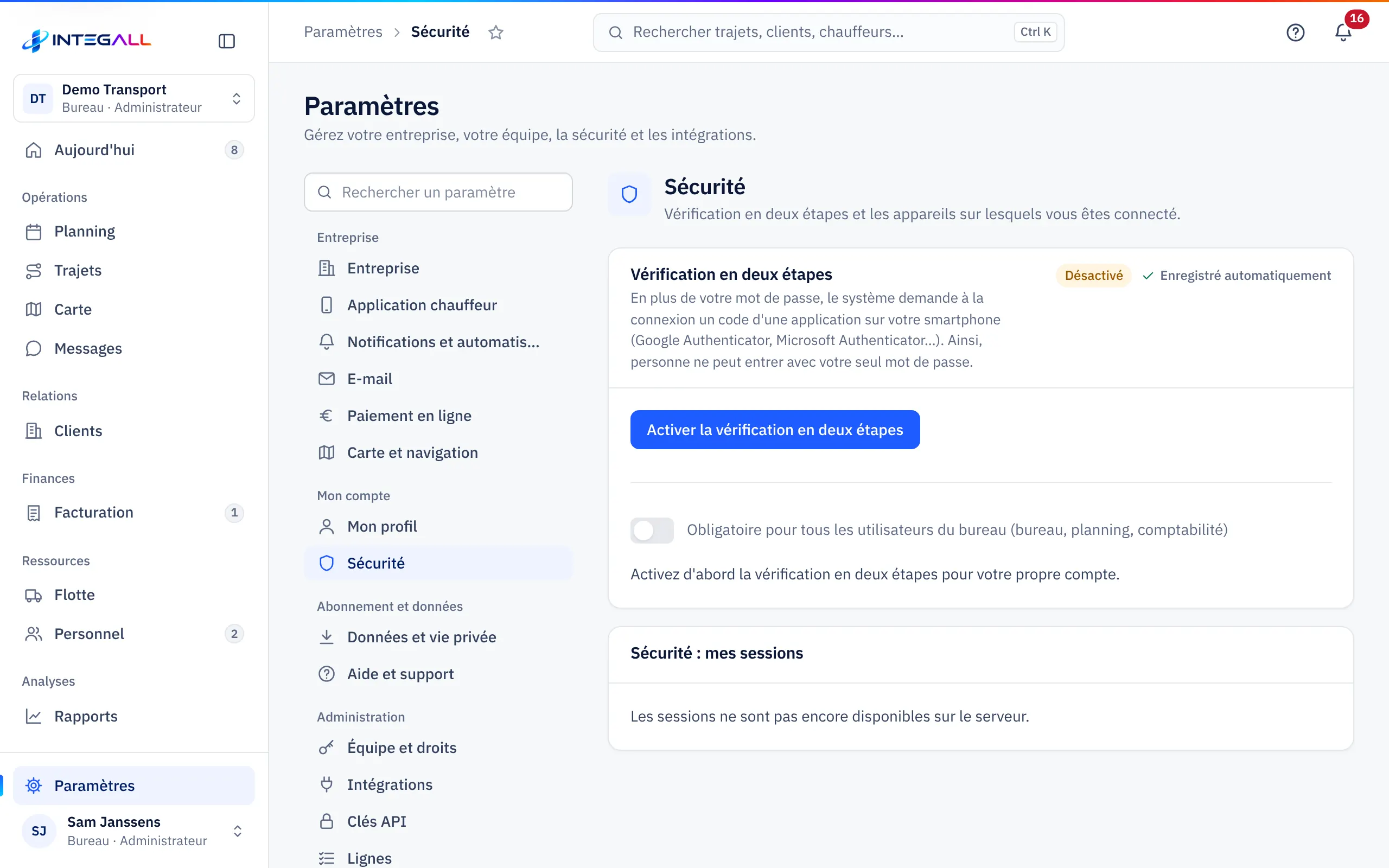
- Allez dans ParamètresSécurité.
- Choisissez Activer la vérification en deux étapes.
- Scannez le code QR avec l'application. Si le scan ne fonctionne pas, tapez la clé affichée sous le code QR.
- Saisissez le code de 6 chiffres affiché par l'application et confirmez.
Ensuite, Vérification en deux étapes indique : La vérification en deux étapes est activée.
Se connecter avec un code#
Après votre adresse e-mail et votre mot de passe, le système demande le Code de votre application d'authentification. Ouvrez l'application et saisissez le code. Un code n'est valable que peu de temps ; s'il est refusé, utilisez le nouveau code affiché par l'application.
L'imposer à tout le bureau#
Un administrateur peut imposer la vérification en deux étapes avec Obligatoire pour tous les utilisateurs du bureau (bureau, planning, comptabilité).
- Vous devez d'abord activer la vérification en deux étapes pour votre propre compte.
- Celui qui n'a pas encore d'application d'authentification doit la configurer à sa prochaine connexion. Le système affiche alors l'écran Configurer la vérification en deux étapes.
- Les chauffeurs continuent simplement à se connecter avec leur mot de passe.
Opérations qui demandent un nouveau code#
Pour les opérations sensibles, le système redemande un code, même si vous êtes déjà connecté. Exemples : créer une clé API ou un webhook, créer une clé NAV, envoyer des déclarations Dimona et certains paramètres de paiement. Sans vérification en deux étapes, vous ne pouvez pas effectuer ces opérations ; le système vous demande alors de l'activer d'abord (ParamètresSécurité).
Vos sessions et connexions#
Sous Sécurité : mes sessions, vous voyez les appareils et navigateurs sur lesquels vous êtes actuellement connecté, avec Appareil, Connecté le et Dernière activité.
- Si vous ne reconnaissez pas un appareil, choisissez Se déconnecter pour cet appareil et changez votre mot de passe.
- Avec Déconnecter tous les autres appareils, vous déconnectez en une fois tous les autres appareils.
- Connexions récentes indique quand et depuis quel réseau vous vous êtes connecté, avec code en deux étapes ou sans code en deux étapes.
Les administrateurs voient aussi Connexions de l'équipe (30 jours).
GSM perdu ou nouveau GSM#
Les codes se trouvent uniquement dans l'application d'authentification de votre GSM. Si vous n'avez plus accès à cette application, vous ne pouvez plus vous connecter avec la vérification en deux étapes. Contactez l'administrateur de votre entreprise ; il peut demander au support INTEGALL de vous aider. Sur un nouveau GSM, configurez à nouveau l'application d'authentification via ParamètresSécurité tant que vous pouvez encore vous connecter.