

Facturation et notes de crédit
Établir des factures à partir des trajets livrés, les rendre définitives et les envoyer, Peppol, notes de crédit et rappels de paiement.
Facturation comporte ces onglets : Factures de vente, Rappels, Factures d'achat, Banque, Comptabilité et Palettes. Cette page traite des factures de vente, des notes de crédit et des rappels. Les achats, la banque et les palettes figurent sur Achats et banque, l'export pour votre comptable sur Comptabilité.
L'aperçu#
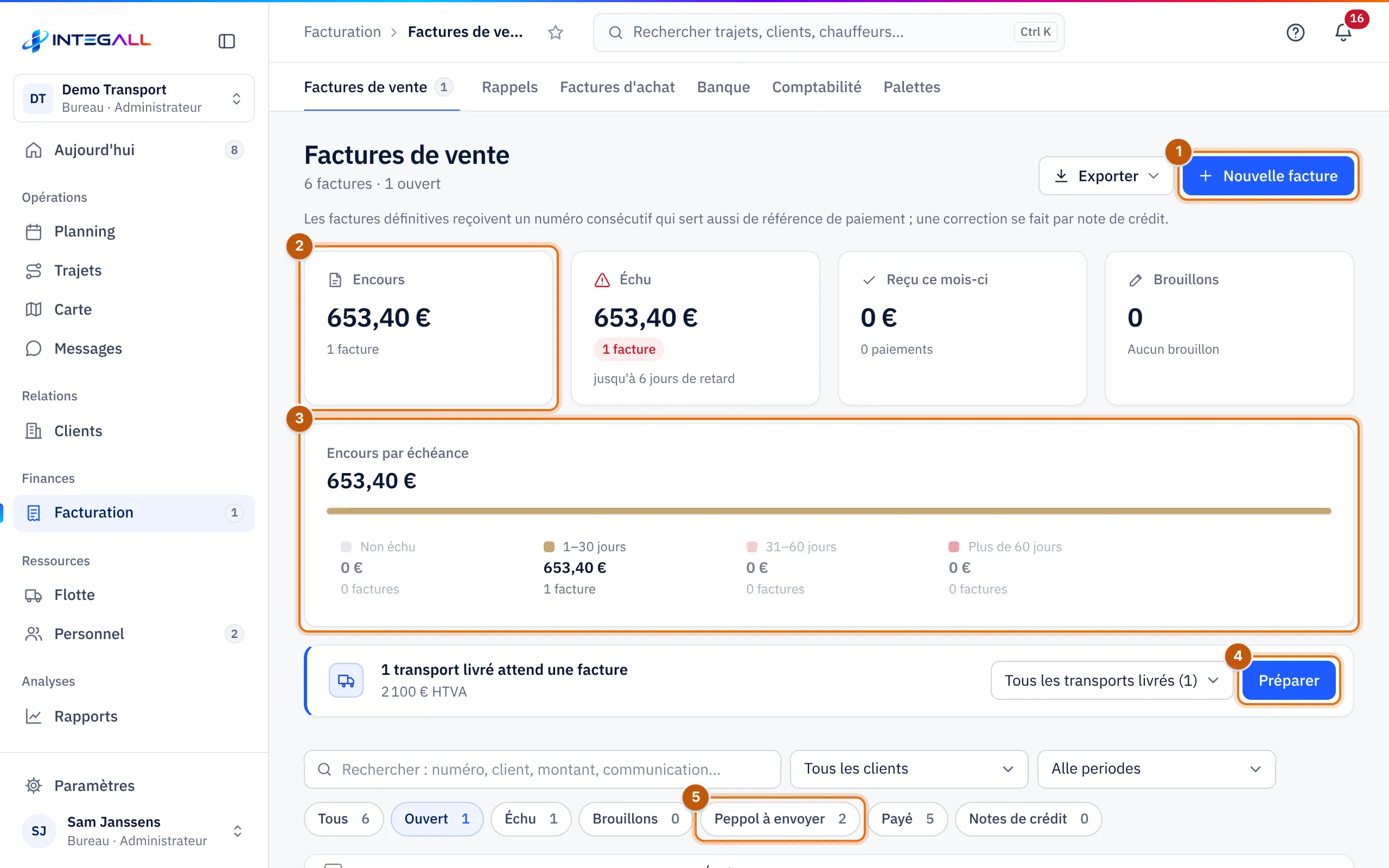
En haut : Encours, Échu (avec le nombre de jours de retard), Reçu ce mois-ci et Brouillons. La carte Encours par échéance répartit le montant ouvert entre Non échu, 1–30 jours, 31–60 jours et Plus de 60 jours.
Filtres : Tous, Ouvert, Échu, Brouillons, Peppol à envoyer, Payé et Notes de crédit. Colonnes : Facture, Client, Date, Échéance, Statut, Envoi, TVA, HTVA et Total. Exporter fournit un fichier CSV ou Excel.
Créer une facture#
Il y a trois possibilités :
- À partir des trajets livrés : choisissez Préparer. INTEGALL établit par client des factures à partir des trajets livrés qui n'ont pas encore été facturés, selon le mode de facturation du client (tous les trajets livrés ensemble, une facture récapitulative par mois ou une facture par trajet).
- Manuellement : choisissez Nouvelle facture, choisissez le client et ajoutez des trajets ou des lignes libres.
- Automatiquement en brouillon : avec la règle Factures brouillon automatiques, un trajet livré avec un prix reçoit automatiquement une facture brouillon. Rien n'est jamais envoyé au client sans votre clic. Voir Notifications et règles.
Dans le formulaire de facture, vous ajoutez aussi des suppléments, comme la surcharge carburant (bouton + Surcharge carburant %, calculée avec l'indice diesel). Pour les clients avec une clause carburant, cela se fait automatiquement lors de la facturation groupée.
Brouillon et définitive#
Une facture est d'abord un Brouillon. Contrôlez l'aperçu et choisissez Finaliser.
- Une facture définitive reçoit un numéro séquentiel qui sert aussi de référence de paiement.
- Une facture définitive ne peut être ni supprimée ni modifiée ; corrigez-la avec une note de crédit.
- La langue de la facture suit le choix fait pour le client (ou, automatiquement, le pays).
- Le PDF comporte les données de votre entreprise, la ventilation de la TVA, la mention TVA correcte (par exemple autoliquidation pour les services intracommunautaires) et un code QR que le client scanne avec son application bancaire.
La fiche facture#
Cliquez sur une facture. Vous voyez le montant, le statut, la date de facture et la date d'échéance, la Communication (le numéro de facture), l'Historique (établie, envoyée, payée), le paiement, l'envoi, le statut comptable et un aperçu avant impression. Avec Télécharger le PDF, vous récupérez le PDF.
Envoyer#
- Par e-mail : avec le bouton e-mail dans la facture. Si l'e-mail depuis le système est activé, l'e-mail part directement avec le PDF en pièce jointe ; sinon, votre propre logiciel de messagerie s'ouvre.
- Via Peppol : voir ci-dessous.
Marquer comme payée#
Une facture passe automatiquement au statut Payé lorsque le client paie en ligne (Paiement en ligne) ou lorsqu'une opération bancaire y est liée (Banque). Vous pouvez aussi enregistrer vous-même un paiement. Avec Marquer comme impayé, vous annulez cette opération.
Peppol#
Depuis le 1er janvier 2026, les factures adressées à des entreprises belges doivent passer par Peppol. Pour cela, remplissez le Peppol-ID du client.
Dans la fiche facture, vous voyez sous Envoi si la facture est prête pour Peppol (BIS 3.0), avec le contrôle selon EN 16931 et Peppol BIS Billing 3.0.
- Avec un point d'accès Peppol connecté (sous Intégrations), INTEGALL envoie la facture via Peppol.
- Sans point d'accès, l'application n'envoie rien elle-même. Choisissez Télécharger le fichier UBL, chargez le fichier dans votre portail Peppol ou votre logiciel comptable, puis marquez la facture comme envoyée.
Le filtre Peppol à envoyer affiche les factures qui doivent encore partir via Peppol.
Notes de crédit#
Vous corrigez une erreur dans une facture définitive avec une note de crédit :
- Ouvrez la facture et choisissez Créer une note de crédit.
- Adaptez les lignes et les montants que vous créditez, ainsi que la Date de la note de crédit.
- Enregistrez comme Note de crédit brouillon ou choisissez Finaliser la note de crédit.
Une fois rendue définitive, la note de crédit reçoit le numéro suivant de la série des notes de crédit. La facture d'origine affiche Crédité par note de crédit. Vous voyez les notes de crédit avec le filtre Notes de crédit.
Rappels#
Rappels assure le suivi des factures échues en trois étapes : un rappel aimable, un deuxième rappel avec intérêts et indemnité forfaitaire, et une mise en demeure. Les lettres sont rédigées dans la langue du client.
Le tableau affiche par facture Facture, Client, Échéance, Jours de retard, Montant, Intérêts et Dernière étape, avec un bouton pour l'étape suivante (par exemple 1er rappel (PDF)). Après l'envoi du PDF, l'étape est enregistrée sur la facture.
Comment les intérêts sont-ils calculés ? Intérêts = montant ouvert × taux d'intérêt légal annuel × jours de retard / 365, plus une indemnité forfaitaire (loi du 2 août 2002, transactions commerciales). Vous définissez le taux d'intérêt et l'indemnité dans les Paramètres de l'entreprise ; le SPF Finances publie le taux d'intérêt chaque semestre.
Les rappels peuvent aussi partir automatiquement, chaque matin à 9 heures : voir Paramètres de l'entreprise › Notifications et automatisation. Par client, vous désactivez cette option avec Pas de rappels de paiement automatiques.