

Team en rechten
Kantoorgebruikers toevoegen, rollen en eigen rollen toekennen, teams per vestiging, toegangsregels en het vier-ogenprincipe.
Onder InstellingenTeam en rechten bepaalt u wie wat mag zien en wijzigen. De database bewaakt deze regels, ook buiten de app: een gebruiker zonder recht krijgt de gegevens ook niet via een andere weg.
Rollen#
Elke kantoorgebruiker heeft één basisrol. Die bepaalt het maximum van wat de gebruiker mag.
| Rol | Ziet en doet |
|---|---|
| Beheerder (alles) | Alles, ook instellingen, team en rechten, integraties en facturatie. |
| Planner (zonder facturen en lonen) | Planning, ritten, klanten, vloot en personeel. Geen facturatie, aankoop, bank, boekhouding, lonen, rendabiliteit en rapporten, en geen beheeronderdelen zoals Team en rechten, Regels, Importeren en Integraties. |
| Boekhouding (facturen, kosten, lonen) | Facturatie, herinneringen, aankoop, bank, boekhouding, kosten, boetes, lonen, rapporten en rendabiliteit. Ritten en klanten om te factureren. |
| Personeel (chauffeurs, verlof, lonen – geen ritten of facturen) | Medewerkers, verlof, beschikbaarheid, lonen, premies en berichten. Van ritten enkel een samenvatting zonder klant, prijs of adres. |
Chauffeurs zijn geen kantoorgebruikers. Zij krijgen een login via hun eigen fiche (Personeel) en zien in de app enkel hun eigen ritten, kosten en loonoverzicht.
Een kantoorgebruiker toevoegen#
- Ga naar InstellingenTeam en rechten.
- Vul onder Kantoormedewerker toevoegen de Naam en het E-mail (login) in.
- Vul optioneel een Functie in. Dat is alleen de functietitel en verandert geen rechten.
- Kies de Rol.
- Het systeem stelt een wachtwoord voor in Wachtwoord (min. 8 tekens). Geef het persoonlijk door aan de nieuwe gebruiker.
- Kies Toevoegen.
Iedereen gebruikt hetzelfde adres. Kantoor ziet het beheer, chauffeurs enkel hun eigen scherm.
De lijst met gebruikers#
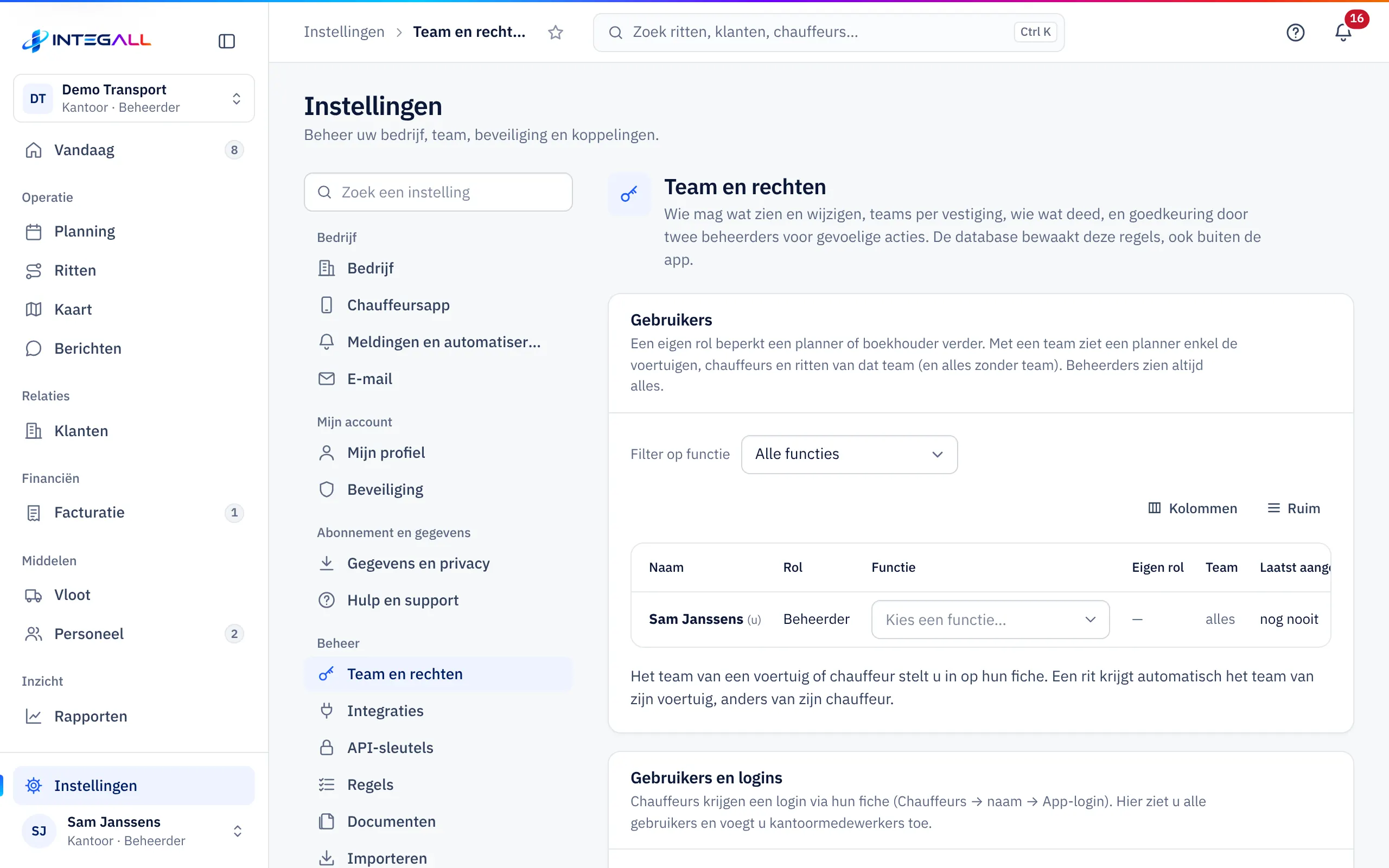
De tabel Gebruikers toont per persoon Naam, Rol, Functie, Eigen rol, Team, Laatst aangemeld en Wijzigingen (30 d). Met Filter op functie en Kolommen past u de weergave aan. Een kantoorgebruiker verwijdert u met Verwijderen.
Teams per vestiging#
Met een team ziet een planner enkel de voertuigen, chauffeurs en ritten van dat team, plus alles zonder team. Beheerders zien altijd alles.
- Het team van een voertuig of chauffeur stelt u in op hun fiche (veld Team).
- Een rit krijgt automatisch het team van zijn voertuig, anders van zijn chauffeur.
Eigen rollen#
Een eigen rol beperkt een planner of boekhouder verder. Een eigen rol kan de basisrol enkel beperken: wat de basisrol niet mag, blijft verboden.
- Kies + Nieuwe rol.
- Geef de rol een naam en kies per domein Geen, Lezen of Schrijven. De domeinen zijn Planning en ritten, Klanten en offertes, Facturen en prijzen, Aankoop en onderaannemers, Chauffeurs en voertuigen, Kosten en boetes, Lonen en Instellingen.
- Ken de eigen rol toe aan een gebruiker in de kolom Eigen rol.
Met + Externe boekhouder (alleen lezen) maakt u in één klik een rol voor een externe boekhouder die alles mag lezen maar niets wijzigen.
Op een pagina met alleen leesrecht ziet de gebruiker bovenaan: Alleen lezen: uw rol laat hier geen wijzigingen toe.
Roltemplates#
Roltemplates zijn kant-en-klare eigen rollen voor uw soort bedrijf. Kies het Soort bedrijf en daarna Rol maken. Een template wordt een gewone eigen rol die u daarna nog kunt aanpassen.
Rechten per rol#
De tabel Rechten per rol toont de standaardrechten van elke rol: R = lezen, W = wijzigen, A = goedkeuren, X = exporteren.
Toegangsregels#
Met Toegangsregels beperkt u een rol tot bepaalde klanten, voertuigen of chauffeurs, of sluit u er enkele uit.
- Kies Nieuwe regel en geef een Naam van de regel.
- Kies Voor wie (een rol of eigen rol), Op welk recht (Ritten en planning of Vloot, onderhoud en keuringen) en Soort regel: Enkel deze of Niet deze.
- Kies Waarop: Klanten, Voertuigen of Chauffeurs, en selecteer ze.
- Kies Opslaan.
Een regel kan enkel beperken, nooit meer toegang geven. Eigenaar en beheerder vallen nooit onder een regel. Elke wijziging komt in het veiligheidslogboek. U kunt hoogstens 100 regels maken.
Vier-ogenprincipe#
Als het Vier-ogenprincipe aan staat, moet een tweede beheerder goedkeuren voor:
- kantoorgebruikers toevoegen, verwijderen of van rol veranderen;
- een definitieve factuur verwijderen;
- het rekeningnummer van het bedrijf of de Mollie-sleutel wijzigen;
- rollen aanpassen;
- het vier-ogenprincipe uitzetten.
Zo werkt het:
- Kies Aanzetten. Hiervoor zijn minstens twee beheerders nodig.
- Doet een beheerder daarna een van de handelingen hierboven, dan meldt het systeem: Het vier-ogenprincipe staat aan: een tweede beheerder moet dit goedkeuren. De aanvraag staat klaar bij Team en rechten.
- Een andere beheerder keurt de aanvraag goed of weigert ze op Team en rechten. Wie de aanvraag deed, kan ze niet zelf goedkeuren.
- Aanvragen vervallen na 7 dagen.
Het vier-ogenprincipe komt ook elders terug: een factuur die als concept is opgeslagen, keurt een collega goed en maakt definitief, en een wegmelding van een chauffeur controleert een andere collega.
Activiteit en wijzigingslog#
De kaart Activiteit toont wijzigingen aan rechten en goedkeuringen. Wie wat wijzigde in ritten, klanten en andere gegevens, ziet u per gebruiker in het Wijzigingslog. Zie Beheer.