

Foto's, documenten en CMR
Foto's en documenten bij een rit toevoegen, een CMR scannen tot één PDF, de CMR openen, de e-CMR laten tekenen en uw eigen documenten in Mijn map.
Een foto of document bij een rit#
- Tik bij de rit op Foto / document (of Foto / CMR op het overzicht).
- Kies de soort: CMR, Leveringsfoto, Schade, Laadfoto, Ticket / factuur of Andere.
- Neem de foto of kies een bestand.
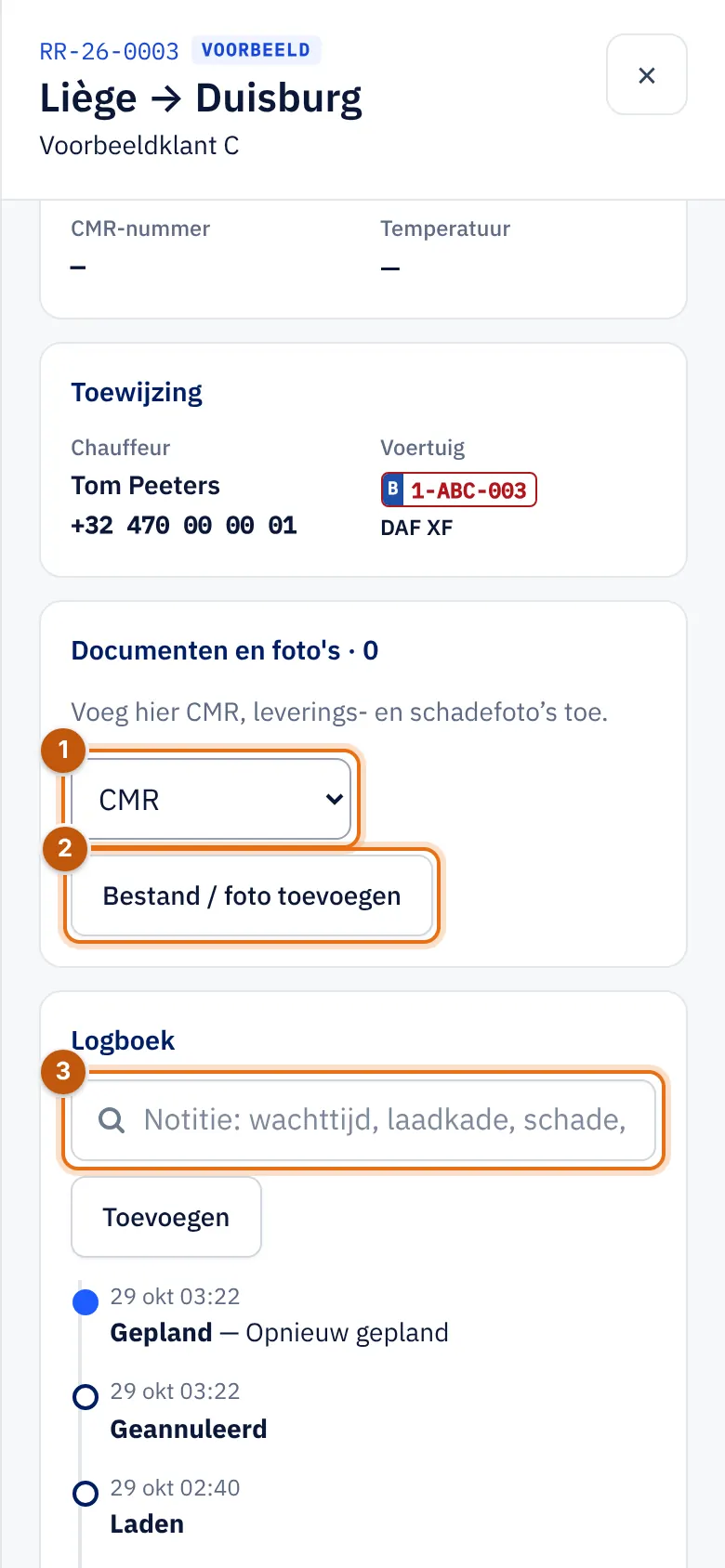
- De soort document, bijvoorbeeld CMR.
- Bestand / foto toevoegen.
- Een notitie voor het kantoor in het Logboek.
De foto komt meteen bij de rit in het kantoor. Zonder netwerk wordt ze bewaard en later verstuurd.
Een CMR scannen#
Met CMR scannen fotografeert u alle pagina's van de CMR of leveringsbon; de app maakt er één PDF van en voegt die toe aan de rit.
- Tik op CMR scannen (op het overzicht of in Tools).
- Fotografeer elke pagina.
- Bevestig. De PDF komt bij de rit.
De CMR openen#
CMR (PDF) opent de CMR-vrachtbrief van de rit, zoals het kantoor hem opmaakte.
e-CMR#
Werkt het kantoor met een elektronische vrachtbrief, dan tekent u en de ontvanger op de telefoon:
- Open de rit en de e-CMR.
- Kies Tekenen op dit toestel.
- Laat de persoon tekenen met de vinger. Vul eventueel een voorbehoud in.
- Bevestig. De handtekening wordt bewaard met tijdstip.
Rijdt u naar een land dat de e-CMR niet aanvaardt, dan zegt het kantoor u een papieren CMR mee te nemen.
Mijn map#
In de nieuwe chauffeursapp staan onder Mijn map uw documenten, ook te openen zonder netwerk: uw persoonlijke documenten en die van uw wagen. Onder Geldigheid ziet u de vervaldatum van Rijbewijs, Code 95, ADR-attest en Bestuurderskaart.
- Op dit toestel: het document opent ook zonder netwerk.
- Netwerk nodig: zoek eerst netwerk.
- Is een document vervallen, vraag het kantoor dan een nieuw.
In de volledige app ziet u uw documenten onder Ik › Mijn documenten.